Notice: Function _load_textdomain_just_in_time was called incorrectly. Translation loading for the complianz-gdpr domain was triggered too early. This is usually an indicator for some code in the plugin or theme running too early. Translations should be loaded at the init action or later. Please see Debugging in WordPress for more information. (This message was added in version 6.7.0.) in /home1/assunt12/public_html/wp-includes/functions.php on line 6131
Assuntos Blog - Página 3 de 3 -

Blog

  • As Diferenças Entre Tablets com e Sem Tela para Ilustradores Iniciantes

    As Diferenças Entre Tablets com e Sem Tela para Ilustradores Iniciantes

    Ao começar no mundo da ilustração digital, uma das principais decisões que iniciantes enfrentam é: optar por um tablet com tela ou sem tela? Essa escolha pode parecer simples à primeira vista, mas cada tipo de tablet oferece diferentes experiências e benefícios.

    Neste artigo, exploraremos as diferenças entre tablets com e sem tela, analisando suas vantagens e desvantagens. O objetivo é fornecer informações claras para ajudar os leitores a tomar uma decisão informada sobre qual ferramenta atende melhor às suas necessidades criativas.

    O Que São Tablets com e Sem Tela?

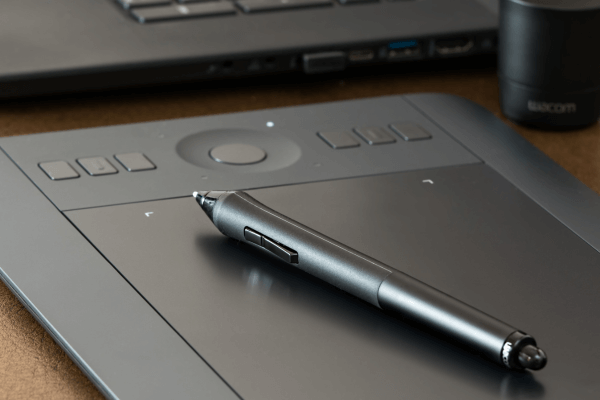
    Tablets Gráficos Sem Tela

    Os tablets gráficos sem tela são uma excelente opção para quem está começando na ilustração digital ou busca uma alternativa mais acessível. Esses dispositivos requerem conexão a um monitor ou computador, onde o desenho aparece em tempo real. Aqui está um guia sobre alguns modelos populares, seus pontos fortes e suas desvantagens.

    1. Wacom Intuos (Pequeno ou Médio)

    Pontos Fortes:

    • Marca renomada e confiável no mercado.
    • Sensibilidade à pressão de até 4096 níveis.
    • Compacto e leve, fácil de transportar.
    • Inclui softwares gratuitos para download, dependendo do modelo.

    Desvantagens:

    • Área ativa relativamente pequena, especialmente na versão compacta.
    • Pode ser limitado para projetos mais avançados.

    Indicado Para:
    Iniciantes que buscam um tablet acessível, confiável e fácil de configurar.

    2. Huion H610 Pro V2

    Pontos Fortes:

    • Área ativa maior em comparação com tablets similares.
    • Sensibilidade à pressão de 8192 níveis, oferecendo excelente controle.
    • Compatível com a maioria dos sistemas operacionais e softwares populares.
    • Preço competitivo.

    Desvantagens:

    • Construção mais simples em comparação a modelos premium.
    • Menos intuitivo para calibrar em alguns sistemas.

    Indicado Para:
    Iniciantes e intermediários que precisam de uma área de trabalho maior para explorar estilos detalhados.

    3. XP-Pen Deco 01 V2

    Pontos Fortes:

    • Grande área ativa, ideal para desenhos amplos.
    • Botões personalizáveis para maior produtividade.
    • Caneta sem bateria com alta sensibilidade à pressão (8192 níveis).
    • Preço acessível e ótima relação custo-benefício.

    Desvantagens:

    • Superfície menos resistente a riscos, necessitando de cuidados extras.
    • Menos suporte técnico em algumas regiões.

    Indicado Para:
    Usuários que desejam um tablet versátil com mais espaço para criação sem gastar muito.

    4. Gaomon S620

    Pontos Fortes:

    • Extremamente acessível, ideal para quem está começando e tem orçamento limitado.
    • Design compacto e portátil.
    • Compatível com dispositivos móveis, como smartphones Android.

    Desvantagens:

    • Área ativa pequena, menos indicada para desenhos detalhados.
    • Menor precisão em projetos profissionais.

    Indicado Para:
    Estudantes ou iniciantes que querem experimentar ilustração digital sem investir muito.

    5. Veikk A30

    Pontos Fortes:

    • Tela grande para um tablet sem tela, com botões sensíveis ao toque.
    • Caneta sem bateria e níveis de pressão elevados (8192).
    • Design moderno e minimalista.

    Desvantagens:

    • Interface sensível ao toque pode ser confusa para iniciantes.
    • Suporte ao cliente limitado em algumas regiões.

    Indicado Para:
    Usuários que preferem uma abordagem mais inovadora e moderna em tablets sem tela.

    Vantagens Gerais dos Tablets Gráficos Sem Tela

    • Custo-Benefício: São mais baratos do que tablets com tela integrada.
    • Durabilidade: Sem tela, são menos propensos a danos por impacto.
    • Portabilidade: Leves e fáceis de carregar.
    • Compatibilidade: Funcionam com uma ampla gama de softwares.

    Desvantagens Gerais dos Tablets Gráficos Sem Tela

    • Curva de Aprendizado: Pode ser difícil coordenar o olhar na tela e o movimento da caneta no tablet.
    • Dependência de Outros Dispositivos: Exigem um computador ou monitor para funcionar.
    • Menor Imersão: Falta a experiência de desenhar diretamente na tela.

    Esses tablets são uma excelente porta de entrada para a ilustração digital, oferecendo uma base sólida para iniciantes e uma opção econômica para quem está experimentando o mundo do desenho digital.

    Tablets Gráficos com Tela

    Os tablets gráficos com tela são ideais para ilustradores que desejam maior imersão e precisão ao desenhar. Esses dispositivos permitem desenhar diretamente na tela, proporcionando uma experiência semelhante ao desenho tradicional. Abaixo, listamos alguns modelos populares, seus pontos fortes e desvantagens.

    1. Wacom Cintiq 16

    Pontos Fortes:

    • Qualidade premium da marca Wacom, reconhecida por sua confiabilidade.
    • Tela Full HD de 15,6” com excelente reprodução de cores.
    • Caneta Pro Pen 2 com 8192 níveis de pressão e suporte a inclinação.
    • Design ergonômico com suportes ajustáveis.

    Desvantagens:

    • Preço elevado em comparação a outras marcas.
    • Não é portátil; requer conexão a um computador.

    Indicado Para:
    Ilustradores intermediários e profissionais que buscam um tablet confiável para trabalhos detalhados.

    2. Huion Kamvas 13

    Pontos Fortes:

    • Tela Full HD com excelente resolução e reprodução de cores (120% sRGB).
    • Compacto e portátil, ideal para quem precisa de mobilidade.
    • Preço acessível para um tablet com tela.
    • Compatível com dispositivos móveis, como smartphones.

    Desvantagens:

    • Software de drivers pode ser menos intuitivo para configurar.
    • Não possui suporte ajustável embutido (vendido separadamente).

    Indicado Para:
    Iniciantes e intermediários que desejam experimentar um tablet com tela sem gastar muito.

    3. XP-Pen Artist Pro 16

    Pontos Fortes:

    • Tela Full HD com alta precisão de cores.
    • Botões customizáveis e roda de controle para maior produtividade.
    • Caneta com 8192 níveis de pressão e sem necessidade de bateria.
    • Preço competitivo para sua categoria.

    Desvantagens:

    • Pode ser menos durável que modelos de marcas premium.
    • Necessidade de ajustes frequentes nos drivers.

    Indicado Para:
    Artistas que querem um bom equilíbrio entre recursos avançados e custo-benefício.

    4. Gaomon PD156 Pro

    Pontos Fortes:

    • Tela Full HD de 15,6” com bom desempenho de cores.
    • Caneta com alta sensibilidade à pressão (8192 níveis) e suporte a inclinação.
    • Design compacto e leve.
    • Preço acessível comparado a outros modelos do mesmo tamanho.

    Desvantagens:

    • Menos suporte técnico e comunidade ativa em comparação a marcas como Wacom.
    • A superfície da tela pode riscar facilmente sem película de proteção.

    Indicado Para:
    Estudantes e iniciantes que desejam um tablet acessível para aprimorar suas habilidades.

    5. Samsung Galaxy Tab S8

    Pontos Fortes:

    • Tela AMOLED vibrante com alta resolução.
    • Multifuncional: pode ser usado para desenho, produtividade e entretenimento.
    • Caneta S Pen inclusa, com excelente precisão e resposta rápida.
    • Portátil e independente de conexão a computador.

    Desvantagens:

    • Recursos avançados dependem de aplicativos específicos.
    • Menor área de trabalho em comparação a tablets dedicados maiores.

    Indicado Para:
    Usuários que querem um dispositivo versátil para desenho e outras tarefas do dia a dia.

    6. iPad (10ª Geração ou Pro)

    Pontos Fortes:

    • Tela Retina de alta qualidade com precisão de cores.
    • Compatibilidade com o Apple Pencil para desenho de alta precisão.
    • Grande variedade de aplicativos para ilustração, como Procreate e Adobe Fresco.
    • Portátil e multifuncional.

    Desvantagens:

    • Apple Pencil vendido separadamente, aumentando o custo total.
    • Não é dedicado exclusivamente à ilustração, o que pode limitar algumas funções avançadas.

    Indicado Para:
    Iniciantes e intermediários que querem uma solução portátil e multifuncional para desenhar e trabalhar.

    Vantagens Gerais dos Tablets Gráficos com Tela

    • Experiência Imersiva: Desenhar diretamente na tela facilita a precisão e o controle.
    • Ampla Gama de Tamanhos: Disponíveis em tamanhos compactos e grandes para diferentes necessidades.
    • Alta Precisão: Reproduzem traços detalhados e oferecem uma experiência profissional.

    Desvantagens Gerais dos Tablets Gráficos com Tela

    • Custo Elevado: Geralmente mais caros que tablets sem tela.
    • Portabilidade Limitada: Modelos maiores dependem de conexão a computadores e são menos fáceis de transportar.
    • Manutenção: A tela requer cuidados extras para evitar riscos e danos.

    Os tablets gráficos com tela são ideais para quem busca maior interação e precisão no desenho digital. Escolher o modelo certo depende do orçamento, nível de experiência e preferências pessoais.

    Vantagens e Desvantagens de Tablets Sem Tela

    Vantagens

    • Custo mais acessível para iniciantes, oferecendo boas opções sem gastar muito.
    • Design compacto e leve, facilitando o transporte e o uso em qualquer lugar.
    • Excelente para quem quer focar nas habilidades básicas de ilustração, como linhas e traços simples.

    Desvantagens

    • Curva de aprendizado maior devido à desconexão entre a mão e a tela, exigindo adaptação ao uso do cursor no computador.
    • Dependência de um computador para funcionamento, o que pode limitar a liberdade durante o uso em situações fora do ambiente desktop.
    • Menor sensação de naturalidade ao desenhar, especialmente em tarefas mais complexas como sombreamento ou pintura detalhada.

    Vantagens e Desvantagens de Tablets com Tela

    Vantagens

    • Experiência mais próxima do desenho tradicional, com a possibilidade de ver diretamente na tela o que está sendo criado.
    • Tela sensível ao toque, que facilita a visualização e a precisão ao desenhar.
    • Melhor adaptação para iniciantes visuais, que preferem uma interação mais direta e natural com a arte.

    Desvantagens

    • Custo elevado, geralmente mais caro do que tablets sem tela, o que pode ser um obstáculo para iniciantes com orçamento limitado.
    • Maior peso e menos portabilidade, dificultando o transporte frequente e o uso em diferentes ambientes.
    • Sensibilidade a riscos e necessidade de manutenção cuidadosa para evitar danos na tela.

    Comparação Direta: Qual Opção é Melhor Para Você?

    Escolher o tablet ideal depende das suas necessidades, orçamento e objetivos como ilustrador. Abaixo, veja uma comparação direta entre tablets gráficos sem tela, tablets gráficos com tela e tablets multifuncionais, com base em diferentes critérios importantes.

    1. Custo

    • Tablets Sem Tela: Geralmente, a opção mais acessível. Ideal para iniciantes com orçamento limitado.
      Exemplo: Wacom Intuos, Gaomon S620.
      Preço médio: R$ 300 a R$ 1.000.
    • Tablets Com Tela: Oferecem uma experiência mais imersiva, mas têm um custo mais alto.
      Exemplo: Huion Kamvas 13, Wacom Cintiq 16.
      Preço médio: R$ 1.500 a R$ 6.000.
    • Tablets Multifuncionais: São dispositivos mais versáteis, mas o custo pode variar muito dependendo da marca e modelo.
      Exemplo: iPad 10ª Geração, Samsung Galaxy Tab S8.
      Preço médio: R$ 3.000 a R$ 8.000.

    2. Facilidade de Uso

    • Tablets Sem Tela: Requerem um período de adaptação, pois você desenha em uma superfície enquanto olha para a tela do computador.
      Melhor Para: Usuários pacientes que buscam desenvolver habilidades básicas.
    • Tablets Com Tela: Mais intuitivos, pois permitem desenhar diretamente na tela.
      Melhor Para: Artistas que desejam uma experiência semelhante ao desenho tradicional.
    • Tablets Multifuncionais: Extremamente fáceis de usar, especialmente com aplicativos amigáveis como Procreate.
      Melhor Para: Quem busca praticidade e versatilidade.

    3. Portabilidade

    • Tablets Sem Tela: Leves e compactos, mas dependem de um computador para funcionar.
      Ideal Para: Quem trabalha em casa ou em estúdios fixos.
    • Tablets Com Tela: Muitos modelos são compactos, mas ainda precisam de conexão a um computador.
      Ideal Para: Quem precisa de mobilidade moderada.
    • Tablets Multifuncionais: Independentes de computadores, são os mais portáteis.
      Ideal Para: Artistas que desenham em movimento.

    4. Recursos Técnicos

    • Tablets Sem Tela: Oferecem boa sensibilidade à pressão e precisão, mas sem visualização direta.
      Destaque: Wacom Intuos (8192 níveis de pressão).
    • Tablets Com Tela: Alta resolução e maior controle visual. Algumas marcas oferecem suporte a inclinação e cores mais vivas.
      Destaque: Huion Kamvas 13 (120% sRGB).
    • Tablets Multifuncionais: Sensibilidade à pressão depende do modelo. Geralmente, têm menor área de trabalho, mas compensam com versatilidade.
      Destaque: iPad Pro com Apple Pencil.

    5. Versatilidade

    • Tablets Sem Tela: Dedicados ao desenho, sem muitas funcionalidades adicionais.
      Melhor Para: Artistas que querem foco exclusivo na ilustração.
    • Tablets Com Tela: Dedicados à ilustração, mas alguns também suportam uso para apresentações ou edição de imagens.
      Melhor Para: Quem precisa de precisão profissional.
    • Tablets Multifuncionais: Além do desenho, servem para navegação na internet, edição de vídeo e tarefas diárias.
      Melhor Para: Artistas que querem um dispositivo “tudo em um”.

    Tabela Comparativa

    Facilidade de UsoAdaptação necessáriaIntuitivoMuito intuitivo
    PreçoBaixoMédio a AltoMédio a Alto
    Recursos TécnicosBásico a intermediárioIntermediário a avançadoIntermediário a avançado
    PortabilidadeBoaModeradaExcelente
    VersatilidadeFocado em desenhoFocado em desenhoMultifuncional
    CritérioSem TelaCom TelaMultifuncionais

    Qual é a Melhor Opção Para Você?

    1. Iniciantes com Orçamento Limitado: Tablets sem tela, como Wacom Intuos, são ideais.
    2. Artistas Intermediários: Tablets com tela, como Huion Kamvas, oferecem um ótimo custo-benefício.
    3. Versatilidade e Portabilidade: Tablets multifuncionais, como o iPad, são perfeitos para quem quer desenhar e usar o dispositivo para outras tarefas.

    Escolha com base no seu orçamento, objetivos e estilo de trabalho!
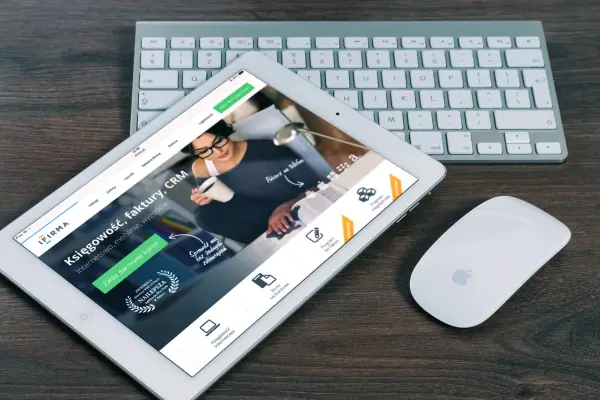
  • Por que o iPad é tão popular entre Ilustradores Iniciantes?

    Por que o iPad é tão popular entre Ilustradores Iniciantes?

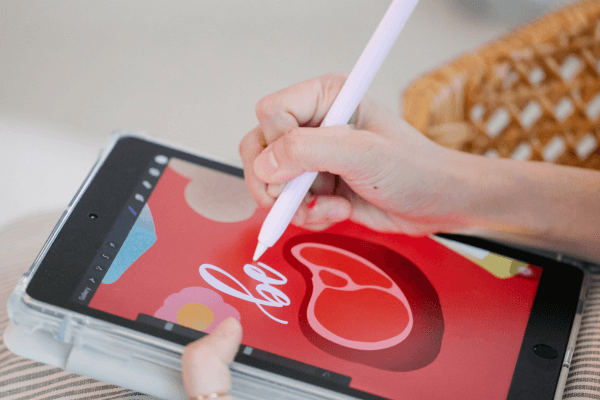
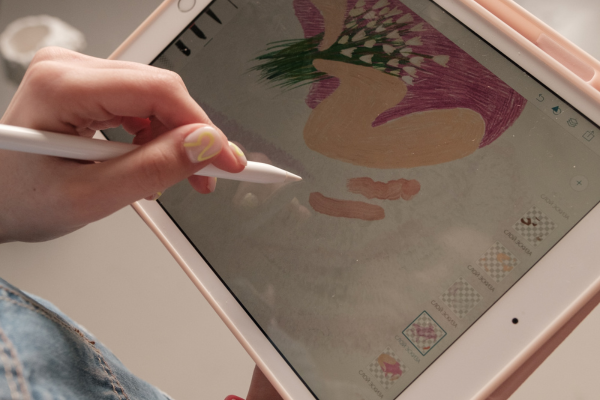
    Nos últimos anos, o iPad se consolidou como uma das ferramentas mais queridas pelos ilustradores, especialmente entre os iniciantes. Sua versatilidade, desempenho poderoso e integração com aplicativos populares de desenho digital o tornam uma escolha atraente para quem está começando no universo criativo.

    Mas o que faz do iPad a primeira opção para tantos artistas? Quais são os recursos que o destacam no mercado, e como ele pode ajudar iniciantes a explorar todo o seu potencial artístico?

    Neste artigo, vamos explorar as razões por trás da popularidade do iPad entre ilustradores iniciantes e descobrir o que o torna tão especial. Se você está considerando investir em um iPad para suas criações, continue lendo para entender por que ele pode ser o parceiro ideal para sua jornada artística.

    O Papel do iPad no Mundo da Ilustração Digital

    O iPad revolucionou a ilustração digital, tornando-se sinônimo de praticidade e qualidade em uma única ferramenta. Antes de sua popularização, muitos artistas dependiam de tablets gráficos conectados a computadores, o que limitava a mobilidade e a flexibilidade. Com o iPad, desenhar em qualquer lugar se tornou realidade, unindo performance poderosa e interface intuitiva.

    Os modelos mais populares entre os artistas são o iPad Air e o iPad Pro. Enquanto o Air oferece excelente custo-benefício e atende bem às necessidades dos iniciantes, o Pro é a escolha dos profissionais, graças à sua tela maior, alta taxa de atualização e compatibilidade perfeita com a Apple Pencil de segunda geração.

    Muitos ilustradores renomados iniciaram suas carreiras no universo digital utilizando um iPad. Ele tem sido a ferramenta de entrada para artistas que, antes, tinham receio de começar no desenho digital por acharem o processo complicado ou caro. O iPad simplifica essa transição, oferecendo uma experiência amigável e acessível.

    Com o iPad, o desenho digital não é apenas mais uma técnica: é um convite para explorar, experimentar e criar de forma intuitiva e empolgante.

    Benefícios do iPad para Ilustradores Iniciantes

    O iPad tem ganhado popularidade entre ilustradores de todos os níveis, mas para iniciantes, ele oferece uma combinação única de acessibilidade, versatilidade e performance. Aqui estão os principais benefícios que tornam o iPad uma excelente escolha para quem está começando na ilustração digital:

    1. Simplicidade e Intuitividade

    • Interface Amigável: O sistema operacional iPadOS é intuitivo, facilitando a configuração inicial e a navegação para iniciantes.
    • Desempenho Fluido: Mesmo modelos de entrada oferecem boa performance, permitindo criar desenhos sem travamentos ou atrasos.
    • Tudo em Um: Diferente de tablets gráficos que exigem conexão a um computador, o iPad é um dispositivo independente.

    2. Versatilidade de Funções

    • Mais que um Tablet de Ilustração: Além de desenhar, você pode usar o iPad para tarefas do dia a dia, como navegação na internet, assistir tutoriais ou gerenciar redes sociais.
    • Variedade de Aplicativos: Disponibilidade de softwares para ilustração, como Procreate, Adobe Fresco, e até opções gratuitas como Autodesk SketchBook e MediBang Paint.

    3. Compatibilidade com Apple Pencil

    • Experiência de Desenho Natural: O Apple Pencil oferece alta sensibilidade à pressão e inclinação, permitindo criar traços precisos e naturais.
    • Fácil Configuração: A integração com o iPad é perfeita, sem a necessidade de ajustes complexos.
    • Carregamento Simples: A Apple Pencil carrega diretamente no iPad, eliminando a necessidade de cabos adicionais.

    4. Alta Qualidade de Tela

    • Resolução e Cores: A tela Retina oferece alta resolução e excelente reprodução de cores, ideal para trabalhos detalhados.
    • Telas de Diferentes Tamanhos: Disponível em modelos variados, como iPad Mini (compacto), iPad Air (leve e versátil), e iPad Pro (profissional e robusto).
    • Responsividade: A tela do iPad é altamente responsiva, garantindo uma experiência fluida durante o desenho.

    5. Mobilidade e Portabilidade

    • Design Leve: O iPad é fino e fácil de transportar, permitindo desenhar em qualquer lugar.
    • Bateria Durável: A longa duração da bateria possibilita sessões prolongadas de ilustração sem interrupções.

    6. Comunidade e Recursos de Aprendizado

    • Tutoriais e Cursos: O Procreate, por exemplo, tem uma vasta quantidade de tutoriais e guias online, facilitando o aprendizado.
    • Comunidade de Usuários: Você encontrará comunidades online cheias de dicas e inspirações de outros artistas que utilizam o iPad.

    7. Custo-Benefício para Iniciantes

    • Investimento Versátil: Apesar de ser um investimento maior comparado a tablets gráficos básicos, o iPad oferece funcionalidades que vão além da ilustração, maximizando o custo-benefício.
    • Opções de Entrada: Modelos como o iPad (10ª geração) são mais acessíveis e ainda assim entregam boa performance para iniciantes.

    O iPad é uma ferramenta poderosa e acessível para ilustradores iniciantes, oferecendo uma experiência integrada e versátil. Seja para explorar técnicas de desenho ou criar sua primeira obra digital, ele combina simplicidade, qualidade e mobilidade, tornando o início da sua jornada artística ainda mais empolgante.

    Com um design leve e compacto, o iPad permite trabalhar em qualquer lugar. A longa duração da bateria garante sessões prolongadas de criação, sem interrupções. Além disso, sua conectividade sem fio e suporte a acessórios como teclados e suportes oferecem ainda mais flexibilidade.

    Comunidade Ativa e Recursos Educativos

    A comunidade criativa ao redor do iPad é vibrante, com uma vasta quantidade de tutoriais, workshops e conteúdos educacionais disponíveis. Fóruns e redes sociais ajudam iniciantes a compartilhar experiências, resolver dúvidas e se inspirar com trabalhos de outros usuários.

    Comparações com Outras Ferramentas para Iniciantes

    Escolher a ferramenta certa para começar no desenho digital pode ser um desafio, especialmente com tantas opções disponíveis. O iPad destaca-se por sua versatilidade, mas como ele se compara a outros tablets gráficos e dispositivos de ilustração voltados para iniciantes? Aqui está uma análise detalhada:

    1. iPad vs. Tablets Gráficos Sem Tela (ex.: Wacom Intuos, Gaomon S620)

    • Custo:
      • Tablets sem tela geralmente são mais acessíveis, começando por preços muito baixos.
      • O iPad, mesmo em modelos básicos, exige um investimento inicial maior.
    • Experiência de Uso:
      • Tablets sem tela requerem coordenação entre a mão e o olhar, já que você desenha em uma superfície enquanto olha para um monitor.
      • O iPad permite desenhar diretamente na tela, proporcionando uma experiência mais natural para iniciantes.
    • Portabilidade:
      • Tablets sem tela precisam de um computador para funcionar, o que limita a mobilidade.
      • O iPad é independente, leve e fácil de transportar.
    • Aplicativos:
      • Tablets sem tela dependem de softwares instalados no computador, como Photoshop, GIMP ou Krita.
      • O iPad oferece acesso a aplicativos otimizados para toque, como Procreate e Adobe Fresco, ideais para iniciantes.

    2. iPad vs. Tablets com Tela (ex.: Huion Kamvas, XP-Pen Artist)

    • Custo:
      • Tablets com tela têm preços semelhantes ou até mais altos que modelos básicos do iPad.
      • O iPad oferece funcionalidades além da ilustração, como uso geral do iOS.
    • Qualidade de Tela:
      • Tablets como o Huion Kamvas têm telas grandes e de alta resolução, mas muitas vezes perdem em fidelidade de cor e responsividade para a tela Retina do iPad.
      • O iPad proporciona uma experiência visual superior com cores vibrantes e maior precisão.
    • Facilidade de Uso:
      • Tablets com tela requerem conexão a um computador e instalação de drivers, o que pode ser complicado para iniciantes.
      • O iPad é plug-and-play, com configuração simples e rápida.
    • Caneta:
      • As canetas dos tablets com tela, como a Pen Stylus da Huion, oferecem boa sensibilidade à pressão, mas não têm a mesma integração intuitiva do Apple Pencil com o iPad.

    3. iPad vs. Tablets Multifuncionais Android (ex.: Samsung Galaxy Tab S8)

    • Sistema Operacional:
      • O iPadOS é mais otimizado para apps de ilustração, como Procreate (exclusivo do iOS).
      • Os tablets Android oferecem flexibilidade, mas podem não ter a mesma variedade de softwares de desenho de alta qualidade.
    • Caneta:
      • A S Pen da Samsung é incluída no Galaxy Tab S8 e oferece alta precisão.
      • O Apple Pencil é vendido separadamente, mas apresenta maior precisão e integração com o iPad.
    • Desempenho:
      • O Galaxy Tab S8 oferece excelente desempenho, mas o iPad costuma ser mais fluido em tarefas gráficas devido à otimização do hardware e software.

    4. iPad vs. Laptops com Mesas Digitalizadoras

    • Portabilidade:
      • Laptops com mesas digitalizadoras não são tão portáteis quanto o iPad, que é compacto e fácil de usar em qualquer lugar.
    • Custo:
      • A combinação de laptop + mesa digitalizadora pode sair mais cara do que investir em um iPad de entrada.
    • Experiência:
      • Usar uma mesa digitalizadora sem tela com um laptop exige mais prática para ganhar coordenação, enquanto o iPad é intuitivo e direto.

    Qual é a melhor escolha para Iniciantes?

    • Prefere Portabilidade e Versatilidade? Vá de iPad. Ele é um dispositivo independente que combina ótima performance com funcionalidades extras.
    • Tem um orçamento limitado? Um tablet gráfico sem tela, como a Wacom Intuos, é uma excelente escolha.
    • Busca Experiência Profissional desde o Início? Tablets com tela, como o Huion Kamvas, oferecem uma experiência mais próxima de dispositivos profissionais.

    Cada ferramenta tem suas vantagens, e a escolha dependerá do seu orçamento, necessidades e objetivos como ilustrador iniciante.

    Pontos de Atenção para Iniciantes que Escolhem o iPad

    O iPad é uma ferramenta poderosa para quem deseja começar no desenho digital, mas antes de investir, é importante considerar alguns fatores que podem impactar sua experiência inicial. Aqui estão os principais pontos de atenção:

    1. Escolher o Modelo Certo de iPad

    Nem todos os iPads têm o mesmo desempenho ou compatibilidade com o Apple Pencil.

    • Compatibilidade com o Apple Pencil:
      • iPad (10ª geração), iPad Air, iPad Pro e iPad Mini suportam diferentes versões do Apple Pencil. Certifique-se de que o modelo escolhido seja compatível com o acessório.
    • Performance:
      • Modelos como o iPad Pro são mais potentes, mas o iPad básico (10ª geração) é suficiente para a maioria dos iniciantes.
    • Tamanho da Tela:
      • Considere um iPad com tela grande (como o iPad Pro de 12,9″) se valoriza mais espaço para desenhar. Caso contrário, um modelo menor pode ser mais portátil e acessível.

    2. Custo Total (Incluindo Acessórios)

    Embora o iPad seja versátil, o custo pode aumentar ao incluir acessórios:

    • Apple Pencil: Essencial para desenhar, mas vendido separadamente e com um custo adicional significativo.
    • Capas e Suportes: Podem melhorar a ergonomia, mas também são gastos extras.
    • Aplicativos: Muitos dos melhores apps para ilustração, como Procreate, são pagos.

    3. Escolha de Aplicativos

    O iPad se destaca por sua ampla gama de aplicativos de ilustração, mas é importante escolher aqueles que atendem melhor às suas necessidades:

    • Procreate: Ideal para iniciantes devido à sua interface intuitiva e custo único.
    • Adobe Fresco e Photoshop: Ótimos para quem planeja integrar suas criações ao ecossistema da Adobe.
    • Apps Gratuitos: Experimente aplicativos como Autodesk SketchBook antes de investir em opções pagas.

    4. Vida Útil da Bateria

    O iPad é portátil, mas a bateria pode ser um fator limitante em sessões prolongadas de desenho:

    • Carregue antes de longas sessões: Sempre comece com a bateria cheia para evitar interrupções.
    • Considere o uso de power banks: Úteis para quem desenha em movimento ou fora de casa.

    5. Ergonomia e Conforto

    Trabalhar no iPad pode levar a desconfortos físicos se a postura não for adequada:

    • Suporte Ajustável: Invista em um suporte que permita desenhar em diferentes ângulos.
    • Luva Antiderrapante: Pode reduzir o atrito e proporcionar uma experiência mais confortável.

    6. Manutenção e Proteção do Equipamento

    O iPad é um investimento significativo e precisa de cuidados:

    • Película Protetora: Prefira as texturizadas (paper-like) para maior conforto e durabilidade ao desenhar.
    • Capa Resistente: Protege contra quedas e facilita o transporte.
    • Armazenamento de Dados: Faça backups regulares no iCloud ou em serviços como Google Drive para evitar a perda de arquivos importantes.

    7. Limitações Técnicas para Alguns Tipos de Trabalho

    Embora o iPad seja excelente para ilustração, pode haver limitações dependendo das suas necessidades:

    • Tamanho da Tela: Modelos menores podem não ser ideais para trabalhos detalhados.
    • Capacidade de Armazenamento: Escolha modelos com armazenamento maior se pretende trabalhar com arquivos grandes ou múltiplos aplicativos.

    O iPad pode ser uma ferramenta incrível para iniciantes em ilustração digital, mas exige planejamento e cuidado na escolha do modelo, acessórios e apps. Com a configuração certa e atenção a esses pontos, ele se torna uma plataforma poderosa para aprender e evoluir no desenho digital.

    Por que o iPad Continua Dominando Entre Ilustradores?

    1. Inovação Contínua

    A Apple constantemente inova nos modelos de iPad, trazendo novos recursos e melhorias a cada geração. Isso garante que os usuários tenham acesso às últimas tecnologias para aprimorar sua arte, como processamento mais rápido, telas com maior resolução e novos acessórios, como o Apple Pencil de segunda geração.

    2. Feedback Positivo da Comunidade Criativa

    A comunidade criativa desempenha um papel crucial na popularidade do iPad. Inúmeros artistas iniciantes e profissionais compartilham suas experiências e trabalhos nas redes sociais, criando uma onda de incentivo e inspiração para novos usuários.

    3. Influência Cultural

    Grandes artistas, ilustradores e marcas de renome, como Procreate e Adobe, promovem a utilização do iPad como uma ferramenta confiável e eficaz. A presença constante dessas influências nas mídias sociais e no mercado artístico fortalece ainda mais o status do iPad como um dispositivo essencial para criadores digitais.

  • Criando Experiências Imersivas: O Futuro do Design Digital Inspirado em AR e VR

    Criando Experiências Imersivas: O Futuro do Design Digital Inspirado em AR e VR

    Nos últimos anos, as tecnologias de Realidade Aumentada (AR) e Realidade Virtual (VR) têm revolucionado a maneira como interagimos com o mundo digital. Elas oferecem experiências imersivas e interativas que ampliam os horizontes do design, transformando ideias criativas em realidades palpáveis.

    Com a crescente demanda por soluções inovadoras em setores como entretenimento, educação, marketing e até mesmo arquitetura, AR e VR vêm ganhando destaque como ferramentas indispensáveis para designers digitais.

    Neste artigo, vamos explorar como essas tecnologias estão moldando o futuro do design digital, destacando seu impacto, suas possibilidades e como os criativos podem se preparar para aproveitar ao máximo essa nova era.

    O que são AR e VR?

    Antes de mergulhar no impacto dessas tecnologias no design digital, é essencial entender o que elas significam e como funcionam.

    AR (Realidade Aumentada)

    A Realidade Aumentada combina o mundo real com elementos digitais sobrepostos, criando uma interação direta entre os dois. Exemplos populares incluem filtros de Instagram ou Snapchat, que adicionam gráficos em tempo real ao rosto do usuário, e aplicativos como o Google Lens, que oferecem informações adicionais sobre objetos no ambiente.

    VR (Realidade Virtual)

    Já a Realidade Virtual transporta o usuário para um ambiente completamente simulado, desconectado do mundo físico. Com dispositivos como o Oculus Quest ou o PlayStation VR, é possível explorar cenários criados digitalmente, como mundos fictícios ou simulações de treinamento. Um exemplo prático é o jogo Beat Saber, onde os jogadores interagem com o ambiente virtual para cumprir desafios.

    Diferenças e Aplicações no Design Digital

    A principal diferença entre AR e VR está no nível de imersão. Enquanto a AR complementa o ambiente real, a VR cria um espaço totalmente novo. No design digital:

    • AR é frequentemente usada em marketing, design de produto e e-commerce, permitindo que consumidores visualizem itens no mundo real antes da compra.
    • VR é aplicada em simulações, treinamento, entretenimento e design arquitetônico, oferecendo experiências totalmente imersivas.

    Ambas as tecnologias representam oportunidades incríveis para designers explorarem novas formas de criar e interagir com o público.

    Por Que Experiências Imersivas Estão Ganhando Destaque?

    Nos últimos anos, a ascensão das tecnologias de AR (Realidade Aumentada) e VR (Realidade Virtual) tem transformado diversos setores, tornando experiências imersivas uma tendência cada vez mais presente no design digital. Mas o que está por trás dessa popularidade?

    A Evolução da Tecnologia e Dispositivos Mais Acessíveis

    O avanço da tecnologia trouxe ao mercado dispositivos de alta performance com preços mais acessíveis. Óculos VR como o Meta Quest e o PlayStation VR, além de smartphones compatíveis com AR, tornaram essas experiências mais comuns e alcançáveis para o público em geral. Aplicativos populares já integram AR de forma natural, como filtros de redes sociais e apps de compras que permitem a visualização de produtos no ambiente real.

    Aumento da Demanda por Interatividade

    A interatividade tem se tornado uma exigência em diversas áreas:

    • Publicidade: Experiências de AR permitem que marcas criem campanhas interativas, como provar maquiagem virtualmente ou visualizar móveis em casa antes de comprá-los.
    • Educação: A VR é usada para criar simulações de laboratórios ou visitas a locais históricos, tornando o aprendizado mais envolvente.
    • Entretenimento: Jogos como Pokémon GO (AR) e Beat Saber (VR) revolucionaram a forma como consumidores interagem com conteúdos digitais.

    Impacto da Imersão na Conexão Emocional

    A capacidade de envolver o usuário em um ambiente interativo e personalizado cria conexões emocionais mais profundas. Essas experiências transportam o público para outro nível de engajamento, despertando curiosidade, empatia e até mesmo criando memórias marcantes.

    As experiências imersivas estão moldando o futuro, e o design digital se encontra no centro dessa revolução, oferecendo infinitas possibilidades de inovação e impacto.

    Como AR e VR transformam o Design Digital?

    As tecnologias de Realidade Aumentada (AR) e Realidade Virtual (VR) estão redefinindo as possibilidades no design digital. Elas oferecem novas formas de engajamento, interatividade e personalização, mudando a maneira como criadores e usuários interagem com conteúdos digitais.

    Storytelling Reimaginado

    As narrativas digitais estão evoluindo para experiências interativas e dinâmicas que colocam o usuário no centro da ação.

    • Exposições Virtuais: Museus e galerias utilizam AR e VR para criar tours imersivos que conectam o visitante com as obras de maneira mais profunda.
    • Jogos Baseados em Escolhas: Ambientes em VR permitem que os jogadores influenciem a história, criando experiências únicas para cada participante.

    O storytelling imersivo não apenas envolve o usuário, mas também aumenta o impacto emocional, tornando as histórias mais memoráveis.

    Design Centrado no Usuário (UX Imersiva)

    Criar interfaces intuitivas em ambientes 3D é um desafio que exige repensar o design centrado no usuário.

    • Escala e Profundidade: Designers precisam considerar como os elementos digitais são percebidos em relação ao espaço tridimensional.
    • Movimento e Navegação: Oferecer experiências fluídas requer interfaces que utilizem gestos naturais ou dispositivos intuitivos, como controladores VR.
    • Interação: A forma como os usuários interagem com o ambiente, seja tocando, gesticulando ou movendo-se, é um elemento central na criação de experiências imersivas.

    Uma UX bem projetada em AR e VR é essencial para facilitar a imersão e garantir a acessibilidade das tecnologias.

    Personalização e Interatividade

    AR e VR abrem caminho para níveis sem precedentes de personalização.

    • Comportamento em Tempo Real: Recursos que se adaptam às ações do usuário criam experiências dinâmicas, como aplicativos que ajustam o ambiente virtual com base nos movimentos do corpo.
    • Aplicação de IA: A inteligência artificial pode personalizar cenários e interações, aprendendo com o comportamento do usuário para oferecer conteúdos relevantes e engajadores.

    Essa combinação de personalização e interatividade transforma experiências estáticas em jornadas únicas e altamente envolventes, promovendo maior engajamento e retenção do público.

    Ferramentas e Tecnologias para Criativos Digitais

    Para explorar o potencial de AR e VR no design digital, é fundamental contar com as ferramentas e tecnologias certas. De softwares robustos a dispositivos de última geração, os criativos têm à disposição um ecossistema amplo e acessível.

    Softwares Populares para Criar em AR e VR

    Os programas certos são a base para transformar ideias em experiências imersivas:

    • Unity: Amplamente usado para criar conteúdos interativos em AR e VR, com suporte a múltiplas plataformas e recursos intuitivos para iniciantes e profissionais.
    • Unreal Engine: Ideal para projetos que demandam gráficos avançados e realistas. Muito utilizado na criação de jogos, simulações e experiências cinematográficas.
    • Adobe Aero: Uma solução acessível para iniciantes explorarem AR, com foco em criar experiências interativas sem a necessidade de codificação avançada.

    Hardware Essencial

    O equipamento certo permite testar e apresentar os projetos em sua forma mais imersiva:

    • Óculos VR:
      • Meta Quest: Popular por ser acessível e oferecer experiências sem a necessidade de um PC.
      • HTC Vive: Conhecido por sua alta precisão e compatibilidade com projetos profissionais.
    • Smartphones com Suporte AR:
      • ARKit (Apple): Tecnologia de AR integrada aos dispositivos iOS, ideal para designers que trabalham com iPhones ou iPads.
      • ARCore (Google): Oferece suporte a uma ampla gama de smartphones Android, permitindo criar e testar projetos em AR com facilidade.

    Com essas ferramentas e dispositivos, criativos podem desenvolver experiências inovadoras e impactantes, alinhadas às crescentes demandas do mercado de AR e VR.

    Dicas para Criar Experiências Imersivas de Impacto

    Desenvolver experiências em AR e VR pode ser desafiador, mas seguir algumas práticas fundamentais pode ajudar a criar projetos memoráveis e acessíveis. Confira as dicas para se destacar no universo imersivo:

    1. Comece Pequeno

    • Inicie com projetos simples para explorar as limitações técnicas e as possibilidades criativas de AR e VR.
    • Foco em aprender os princípios básicos, como integração de objetos virtuais no ambiente físico ou criação de cenas simples em VR.
    • Cresça gradualmente, adicionando camadas de complexidade à medida que ganha confiança.

    2. Mantenha o Foco na Acessibilidade

    • Certifique-se de que sua experiência é fácil de usar e acessível para o maior número de pessoas possível.
    • Considere usuários com diferentes níveis de habilidade tecnológica.
    • Otimize o desempenho para dispositivos mais comuns, como smartphones e óculos VR de entrada.

    3. Teste Constantemente

    • O feedback de usuários reais é essencial para identificar pontos fortes e áreas de melhoria.
    • Realize testes em diferentes dispositivos e condições, garantindo que a experiência funcione bem em diversas situações.
    • Ajuste elementos de UX (como menus e interações) com base nas reações e dificuldades dos usuários.

    Dica Bônus

    Invista tempo em comunidades de criadores de AR e VR. Esses grupos são excelentes para trocar ideias, solucionar dúvidas técnicas e descobrir novas tendências.

    Com dedicação a esses princípios, você poderá criar experiências imersivas que sejam não apenas impactantes, mas também inclusivas e tecnicamente refinadas.

    O Futuro do Design Digital Inspirado em AR e VR

    O mundo do design digital está evoluindo rapidamente, e AR (Realidade Aumentada) e VR (Realidade Virtual) desempenham um papel central nessa transformação. Olhar para o futuro revela tendências emocionantes e oportunidades para criativos que desejam se destacar.

    1. Realidade Estendida (XR)

    • O que é XR?
      XR é a integração de AR, VR e MR (Realidade Mista), criando experiências imersivas que misturam o real e o virtual.
    • Aplicações futuras:
      Desde treinamentos corporativos hiper-realistas até entretenimento interativo que combina elementos físicos e digitais, a XR está expandindo os horizontes do design digital.

    2. Experiências Imersivas no Metaverso

    • Metaverso: o que esperar?
      O metaverso está emergindo como um espaço virtual compartilhado, onde pessoas podem interagir, trabalhar e se divertir em ambientes imersivos.
    • Oportunidades para designers:
      Criar cenários virtuais, avatares personalizáveis, interfaces intuitivas e até mesmo lojas e experiências de marca no metaverso se tornará uma demanda crescente.

    3. Oportunidades de Carreira para Criativos

    • Áreas de destaque:
      • Design de experiências interativas.
      • Criação de conteúdos imersivos para marketing e entretenimento.
      • Desenvolvimento de ferramentas e plataformas de AR/VR.
    • A importância de se especializar:
      Profissionais que dominam ferramentas como Unity, Unreal Engine e softwares de modelagem 3D terão um diferencial competitivo no mercado criativo.

    O Caminho para o Futuro

    O design digital inspirado em AR e VR promete transformar a maneira como interagimos com o mundo, oferecendo possibilidades infinitas para criativos visionários. O momento de investir nessas habilidades é agora, enquanto a revolução imersiva ainda está em pleno desenvolvimento.

    Conclusão

    A Realidade Aumentada (AR) e a Realidade Virtual (VR) estão moldando o futuro do design digital, abrindo portas para experiências mais imersivas, interativas e inovadoras. Essas tecnologias não são apenas tendências passageiras, mas pilares de um novo paradigma na forma como criamos e nos conectamos com o mundo digital.

    Para criativos, explorar AR e VR é uma oportunidade única de estar à frente em um mercado em constante transformação. Dominar essas ferramentas e conceitos não só enriquece seu portfólio, mas também o prepara para atender às demandas de uma era onde a interatividade e a imersão são essenciais.

    A jornada começa com o primeiro passo. Experimente, aprenda e se desafie a criar experiências que inspirem e envolvam. O futuro está sendo construído agora, e você pode ser uma peça-chave nessa revolução.

  • Como Configurar seu Primeiro Tablet de Ilustração: Dicas para Iniciantes

    Como Configurar seu Primeiro Tablet de Ilustração: Dicas para Iniciantes

    Adquirir o primeiro tablet de ilustração é um marco emocionante para qualquer artista digital iniciante. No entanto, configurar o dispositivo corretamente é essencial para maximizar seu potencial e garantir uma experiência fluida e produtiva.

    Neste artigo, vamos oferecer um guia passo a passo que o ajudará a configurar seu tablet de forma eficiente e sem complicações. Com as dicas e orientações adequadas, você estará pronto para criar suas primeiras ilustrações digitais com confiança!

    Antes de Começar: Prepare Seu Ambiente de Trabalho

    Criar um ambiente de trabalho adequado é fundamental para aproveitar ao máximo seu tablet de ilustração e estimular sua criatividade. Um espaço organizado, confortável e bem configurado pode fazer a diferença na qualidade do seu trabalho e na sua produtividade.

    1. Escolha o Local Ideal

    • Iluminação: Prefira um local com boa iluminação natural, mas evite reflexos diretos na tela do tablet. Se trabalhar à noite, invista em uma luminária com luz ajustável.
    • Espaço: Certifique-se de que a mesa tenha espaço suficiente para o tablet, o teclado, e outros acessórios sem que fiquem apertados.
    • Ambiente Silencioso: Trabalhar em um lugar tranquilo ajuda na concentração, especialmente ao explorar detalhes nas ilustrações.

    2. Configure uma Estação de Trabalho Ergonômica

    • Cadeira Ajustável: Escolha uma cadeira com apoio para as costas e altura regulável. Sua postura deve ser reta, com os pés apoiados no chão.
    • Altura da Mesa: O tablet deve estar posicionado de forma que seus braços fiquem em um ângulo de 90 graus ao usá-lo.
    • Suporte para o Tablet: Use um suporte para inclinar o tablet em um ângulo confortável para desenhar, reduzindo o esforço nos pulsos.

    3. Organize os Acessórios Essenciais

    • Área Dedicada: Reserve um espaço específico para o tablet, canetas, carregadores, e outros acessórios, mantendo tudo acessível.
    • Fios e Cabos: Use organizadores para evitar a bagunça de cabos e possíveis danos.
    • Armazenamento para Canetas e Pontas Extras: Evite perder materiais pequenos, utilizando caixas ou estojos organizadores.

    4. Mantenha o Espaço Limpo e Inspirador

    • Higiene do Equipamento: Limpe regularmente o tablet e seus acessórios para evitar acúmulo de poeira ou manchas.
    • Decoração Motivadora: Adicione itens que te inspirem, como quadros, plantas ou referências artísticas. Um ambiente visualmente agradável incentiva a criatividade.
    • Espaço Arejado: Certifique-se de que o local seja bem ventilado para maior conforto durante longas sessões de trabalho.

    5. Configure seu Ambiente Digital

    • Softwares Instalados: Certifique-se de que os programas de ilustração estejam instalados e atualizados antes de começar.
    • Biblioteca de Referências: Mantenha pastas organizadas com imagens de inspiração ou materiais de estudo.
    • Backup Regular: Utilize serviços de nuvem ou HDs externos para garantir que seus arquivos estejam seguros.

    6. Prepare-se para Longas Sessões

    • Apoio para o Pulso: Invista em almofadas de apoio para evitar lesões por esforço repetitivo.
    • Pausa Programada: Configure lembretes para fazer pausas a cada 30-40 minutos e evitar fadiga.
    • Água e Lanches: Tenha uma garrafa de água e lanches leves à mão para manter a energia durante o trabalho.

    Preparar um ambiente de trabalho adequado é um dos primeiros passos para uma experiência produtiva e prazerosa com seu tablet de ilustração. Um espaço bem organizado, ergonômico e inspirador não só melhora sua eficiência como também contribui para a sua saúde e bem-estar enquanto você mergulha no mundo da arte digital.

    1. Passo: Escolha de um Local Confortável e Bem Iluminado

    Escolha um espaço onde você se sinta confortável e tenha acesso a boa iluminação natural ou artificial. Isso ajudará a reduzir o cansaço ocular e melhorará a precisão durante o uso do tablet.

    2. Passo: Organização de Acessórios Essenciais

    Certifique-se de que todos os acessórios necessários estão organizados antes de iniciar a configuração:

    • Caneta Stylus: Verifique se está carregada e pronta para uso.
    • Cabos: Certifique-se de que todos os cabos estejam devidamente conectados ou, se for sem fio, que as conexões estejam estáveis.
    • Suporte: Use um suporte para tablet para manter uma postura ergonômica durante longas sessões de trabalho.

    Garantir que o Computador ou Dispositivo Esteja Atualizado

    Verifique se o computador ou dispositivo utilizado está atualizado com os drivers corretos instalados. Isso garantirá que o tablet funcione sem problemas e com os melhores resultados possíveis.

    Instale os Drivers e Softwares Necessários

    O que são drivers e por que são importantes?
    Drivers são softwares que permitem que o hardware do seu tablet se comunique corretamente com o sistema operacional do computador ou dispositivo. Eles são essenciais para garantir que o tablet e a caneta funcionem corretamente, reconhecendo pressão, sensibilidade e outras funcionalidades.

    Onde encontrar os drivers oficiais do fabricante?
    Os drivers devem ser baixados diretamente dos sites oficiais dos fabricantes, como Wacom, Huion, XP-Pen, entre outros. Esses sites oferecem versões mais atualizadas e compatíveis com seus produtos.

    Guia prático para instalar e verificar compatibilidade:

    1. Acesse o site oficial do fabricante do seu tablet.
    2. Vá à seção de suporte ou downloads e selecione o modelo do seu dispositivo.
    3. Escolha o sistema operacional do seu computador e baixe os drivers recomendados.
    4. Após o download, inicie a instalação seguindo as instruções fornecidas.
    5. Após a instalação, reinicie o sistema para garantir que todas as configurações estejam aplicadas corretamente e evite possíveis conflitos.

    Dica: Reiniciar o sistema após a instalação ajuda a garantir que todos os componentes estejam funcionando corretamente e sem interrupções.

    Configure a Área Ativa do Tablet

    Como ajustar a área ativa para se alinhar com sua tela?
    A área ativa do tablet é a parte da tela sensível ao toque ou à pressão onde você pode desenhar. Ajustá-la corretamente garante uma experiência mais precisa e funcional.

    1. Configuração para telas únicas:
      • A maioria dos tablets permite ajustar a área ativa diretamente nas configurações do driver ou através de software específico fornecido pelo fabricante.
      • Alinhe a área ativa com a resolução da tela do seu computador ou dispositivo para garantir que os traços correspondam exatamente ao que você vê.
    2. Configuração para telas múltiplas:
      • Em setups com várias telas, é importante definir a área ativa para cada monitor individualmente. Verifique nas configurações do driver se o tablet permite essa personalização.

    Dica para iniciantes:
    Comece com uma área ativa menor para maior controle e precisão. À medida que você ganha confiança e habilidade, você pode expandir a área ativa conforme necessário. Isso ajuda a evitar movimentos imprecisos ou desenhar fora da tela.

    Ajuste a Sensibilidade da Caneta

    O que é sensibilidade à pressão e como ela impacta o traço?
    A sensibilidade à pressão é a capacidade da caneta do tablet de registrar diferentes níveis de pressão, permitindo variações no traço, como linhas mais finas ou mais grossas. Quanto mais níveis de pressão o tablet suporta, mais natural será a sensação ao desenhar. Isso afeta diretamente a qualidade e a expressão dos seus desenhos.

    Como calibrar a caneta para obter o melhor desempenho?

    1. Acesse as configurações do driver do tablet para ajustar a sensibilidade à pressão.
    2. Faça testes com diferentes níveis de pressão para entender como cada nível influencia seus traços.
    3. Calibre a caneta para que a sensibilidade corresponda às suas preferências, ajustando o ponto ideal entre suavidade e precisão.

    Personalização de botões na caneta para atalhos úteis:
    Algumas canetas vêm com botões programáveis que podem ser configurados para atalhos, como desfazer, zoom, troca de ferramentas e muito mais. Isso melhora sua produtividade ao facilitar o acesso rápido a funções importantes sem precisar usar o teclado ou menus adicionais.

    Configure os Atalhos do Tablet

    Identificar funções mais usadas:
    Ao configurar os atalhos do tablet, comece identificando as funções mais usadas durante a ilustração, como desfazer, zoom, troca de ferramenta, seleção, e opacidade. Esses atalhos ajudam a economizar tempo e aumentar a eficiência.

    Personalizar botões do tablet para maior produtividade:

    1. Acesse as configurações do driver do tablet para configurar os botões.
    2. Escolha funções essenciais para cada botão, como:
      • Desfazer (Undo)
      • Zoom in/Zoom out
      • Troca de pincel/ferramenta
      • Controle de fluxo de traço ou intensidade

    Dica: Manter os atalhos simples e intuitivos é essencial. Evite sobrecarregar com funções complexas. A ideia é facilitar o acesso rápido a ferramentas cruciais para o fluxo de trabalho, melhorando sua produtividade sem complicações.

    Teste em Diferentes Softwares de Ilustração

    Sugestões de programas para iniciantes:
    Iniciantes podem experimentar diferentes softwares gratuitos ou acessíveis para começar sua jornada com tablets de ilustração. Alguns exemplos populares incluem:

    • Krita: Ferramentas básicas com boa compatibilidade para iniciantes.
    • Autodesk SketchBook: Interface amigável e muitos recursos para desenhos digitais.
    • MediBang Paint: Ideal para quem busca simplicidade com opções robustas.

    Como fazer um teste simples:

    1. Crie traços simples, como linhas retas e curvas.
    2. Desenhe formas básicas, como círculos e triângulos.
    3. Explore gradientes e sombreamento leve para testar a precisão da caneta e a resposta do tablet.

    Identificar problemas comuns:

    • Atraso no traço: Verifique a configuração da área ativa e sensibilidade à pressão. Certifique-se de que os drivers estejam atualizados.
    • Desconexões: Verifique as conexões USB ou Bluetooth e ajuste conforme necessário. Reinstale drivers se o problema persistir.

    Realizar esses testes ajuda a garantir que o tablet e o software estejam funcionando de maneira ideal para sua prática diária.

    Realize Ajustes Finais e Comece a Praticar

    Após concluir os passos anteriores, é hora de realizar ajustes finais para garantir que seu tablet e configuração estejam otimizados para sua prática.

    Revisão geral das configurações:

    • Sensibilidade: Ajuste a sensibilidade à pressão para obter o melhor controle de traços e precisão.
    • Atalhos: Revise e refine seus atalhos para funções mais utilizadas, como desfazer, zoom e troca de ferramentas.
    • Área ativa: Verifique se a área ativa está bem alinhada com sua tela e ajustada conforme suas necessidades.

    Criar um projeto simples para testar o setup:
    Desenhe um projeto simples, como uma ilustração básica ou um esboço, para verificar se todos os aspectos da configuração estão funcionando corretamente. Isso ajudará a identificar se há algum ajuste necessário.

    Dica: Explore vídeos tutoriais e recursos online para aprender truques adicionais e técnicas avançadas com o uso do seu tablet de ilustração. A prática constante, combinada com a experimentação, é essencial para o desenvolvimento de suas habilidades artísticas.

    Dicas Extras para Iniciantes

    1. Atualize drivers e softwares regularmente:
      Manter seus drivers e softwares atualizados é crucial para garantir o melhor desempenho do seu tablet de ilustração. Isso ajuda a evitar conflitos e melhora a compatibilidade com programas e dispositivos.
    2. Utilize luvas de desenho para maior conforto:
      Luvas antiderrapantes ajudam a reduzir o atrito entre a mão e a superfície do tablet, proporcionando maior precisão e conforto durante longas sessões de trabalho.
    3. Participe de comunidades online para trocar experiências e solucionar dúvidas:
      Engajar-se em comunidades de artistas digitais permite compartilhar ideias, técnicas e resolver problemas técnicos com outros iniciantes ou profissionais. Fóruns e grupos nas redes sociais são ótimos para networking e aprendizado constante.

    Conclusão

    Configurar seu tablet corretamente desde o início é fundamental para obter o máximo desempenho e conforto na criação de ilustrações digitais. Ao seguir os passos mencionados, você estará no caminho certo para uma experiência mais fluida e produtiva.

    Lembre-se de que cada artista tem seu próprio estilo de trabalho, por isso é importante ajustar e experimentar diferentes configurações conforme suas necessidades e preferências pessoais. Com prática e paciência, seu tablet se tornará uma ferramenta indispensável para seu desenvolvimento artístico.

  • Acessórios Essenciais para Tablets de Ilustração: O que todo iniciante deve ter

    Acessórios Essenciais para Tablets de Ilustração: O que todo iniciante deve ter

    Ao começar no universo da ilustração digital, os acessórios desempenham um papel fundamental no aprimoramento da experiência com tablets. Esses complementos ajudam a maximizar o desempenho do tablet, proporcionando maior conforto, precisão e versatilidade. Neste artigo, iremos explorar os acessórios mais úteis para iniciantes e como cada um pode beneficiar sua jornada criativa.

    O objetivo deste guia é fornecer informações detalhadas sobre os melhores acessórios para quem deseja otimizar sua experiência com tablets de ilustração, garantindo resultados mais profissionais e satisfatórios.

    Por que Investir em Acessórios de Ilustração?

    Ao começar no mundo da ilustração digital, muitos artistas focam apenas no tablet e software, mas os acessórios certos podem fazer uma diferença significativa na experiência e na qualidade do trabalho. Aqui estão os principais motivos para investir em acessórios de ilustração:

    1. Melhora no Desempenho e Precisão

    • Controle Aperfeiçoado: Luvas de ilustração reduzem o atrito entre a mão e a tela, permitindo movimentos mais suaves e precisos.
    • Atalhos Rápidos: Controladores externos ou teclados customizáveis ajudam a acessar ferramentas sem perder o foco na arte.

    2. Conforto e Ergonomia

    • Prevenção de Lesões: Trabalhar por longos períodos pode causar dores no pescoço, costas ou mãos. Suportes ajustáveis e cadeiras ergonômicas ajudam a manter a postura correta.
    • Conforto ao Desenhar: Canetas com empunhadura confortável ou adaptadores reduzem a tensão nos dedos.

    3. Proteção do Equipamento

    • Aumenta a Durabilidade: Películas protetoras evitam riscos na tela, enquanto capas protegem contra quedas e impactos.
    • Organização Segura: Bolsas e estojos adequados mantêm o tablet e acessórios organizados e protegidos durante o transporte.

    4. Economia no Longo Prazo

    • Prevenção de Danos: Gastar um pouco mais em itens como uma boa película ou capa pode evitar despesas maiores com reparos ou substituições.
    • Eficiência no Trabalho: Acessórios que economizam tempo ou esforço, como teclados e controladores, podem aumentar sua produtividade.

    5. Melhoria na Experiência Criativa

    • Experiência Realista: Películas com textura de papel replicam a sensação de desenhar em um caderno, tornando o processo mais natural.
    • Exploração de Novos Recursos: Com os acessórios certos, é possível expandir as possibilidades, como usar telas adicionais para referências ou criar setups profissionais.

    6. Adaptabilidade e Mobilidade

    • Facilidade para Trabalhar em Qualquer Lugar: Bolsas e mochilas específicas para tablets ajudam a manter tudo organizado e fácil de transportar.
    • Versatilidade no Ambiente: Suportes ajustáveis permitem trabalhar em diferentes posições, seja em uma mesa ou no sofá.

    Investir em acessórios de ilustração não é um luxo, mas uma estratégia para melhorar sua performance, proteger seu equipamento e tornar sua jornada artística mais confortável e produtiva. Com os acessórios certos, você transforma o ato de desenhar em uma experiência mais prazerosa e eficiente, abrindo caminho para o crescimento criativo!

    Lista de Acessórios Essenciais

    Aqui está uma seleção dos acessórios mais úteis para aprimorar a experiência com tablets de ilustração:

    Canetas Stylus de Reposição ou Avançadas

    Uma stylus adicional ou de melhor qualidade pode fazer toda a diferença na precisão e no conforto. A sensibilidade à inclinação, a personalização de botões e a compatibilidade com diferentes funções são recursos essenciais.
    Exemplos: Apple Pencil, Wacom Pro Pen 2, Huion PW507.

    Películas Protetoras para Tela

    Existem diferentes tipos de películas protetoras:

    • Fosca: proporciona um efeito semelhante ao papel, reduzindo reflexos e melhorando o controle do traço.
    • Transparente: mantém a visualização nítida da tela enquanto protege contra riscos e sujeira.
      Benefícios: proteção contra arranhões, melhor experiência ao desenhar e redução de reflexos.

    Luvas Antiderrapantes para Desenho

    As luvas ajudam a reduzir o atrito entre a mão e a superfície do tablet, proporcionando maior precisão e conforto durante sessões prolongadas.
    Exemplos: Existem várias marcas acessíveis com boas avaliações, como Wacom e Gaomon.

    Suportes ou Estantes para Tablets

    Um suporte ergonômico ajustável é ideal para manter uma postura saudável enquanto desenha. Ele permite configurar diferentes ângulos e alturas para maior conforto durante o uso diário.

    Capas Protetoras

    Além da proteção física, capas multifuncionais podem incluir suporte embutido para maior praticidade ao trabalhar em diferentes ambientes. Elas ajudam a evitar danos durante o transporte.

     Adaptadores e Cabos Extras

    Garantir compatibilidade com diversos dispositivos e sistemas é essencial. Ter cabos de reposição evita interrupções em seu fluxo de trabalho devido a danos em conexões.

    Maletas ou Bolsas para Transporte

    Modelos específicos para tablets oferecem segurança e praticidade ao transportar o equipamento e seus acessórios essenciais.
    Modelos: Variam conforme o tamanho do tablet (pequeno, médio ou grande).

    Canetas de Limpeza e Kits de Manutenção

    A manutenção da tela é crucial para preservar sua funcionalidade e aparência. Kits de limpeza completos incluem panos de microfibra e soluções específicas para telas sensíveis ao toque.

    Investir nesses acessórios garante uma experiência mais fluida e produtiva ao usar seu tablet de ilustração!

    Como Escolher os Acessórios Certos para Seu Tablet?

    Antes de adquirir acessórios, avalie seu tipo de tablet e a frequência com que você o utiliza. Por exemplo:

    • Tablets com tela podem exigir acessórios como películas protetoras e suportes ergonômicos.
    • Tablets sem tela podem se beneficiar de stylus avançadas e luvas antiderrapantes.

    Selecionar os acessórios adequados para seu tablet de ilustração é essencial para melhorar a experiência e prolongar a vida útil do equipamento. Aqui estão algumas dicas práticas para fazer escolhas inteligentes:

    1. Priorize Suas Necessidades Atuais

    • Pergunte-se: Quais dificuldades você enfrenta ao usar seu tablet?
      • Problema de atrito ou marcas na tela? Invista em uma luva e uma película protetora.
      • Postura desconfortável? Um suporte ajustável pode ser a solução.
      • Falta de organização ao transportar? Procure uma mochila específica para tablets.
    • Evite comprar acessórios que você não vai usar imediatamente.

    2. Verifique a Compatibilidade com Seu Tablet

    • Certifique-se de que o acessório é compatível com o modelo do seu tablet.
      • Exemplo: Películas e capas devem ter o tamanho e formato exatos.
      • Adaptadores e cabos precisam ter as conexões corretas (ex.: USB-C, HDMI, Lightning).
    • Consulte o manual ou a descrição do fabricante para evitar compras incompatíveis.

    3. Considere a Qualidade e Durabilidade

    • Pesquise Marcas Confiáveis: Escolha marcas reconhecidas no mercado.
    • Leia Avaliações: Veja opiniões de outros usuários sobre o acessório.
    • Material Importa:
      • Luvas devem ser de tecido respirável e confortável.
      • Películas devem oferecer proteção sem prejudicar a sensibilidade ao toque.

    4. Avalie Seu Orçamento

    • Estabeleça Prioridades: Se o orçamento for limitado, priorize acessórios essenciais, como a película protetora e a luva.
    • Custo-Benefício: Itens como suportes e mochilas podem ser adquiridos gradualmente.

    5. Escolha Acessórios que Facilitem Sua Rotina

    • Opte por Praticidade:
      • Um suporte ergonômico ajuda a evitar dores nas costas e no pescoço.
      • Um controlador com botões personalizados pode economizar tempo ao usar atalhos frequentes.
    • Organização É Fundamental: Bolsas ou estojos ajudam a manter seu equipamento seguro e pronto para transporte.

    6. Pense em Longo Prazo

    • Acessórios de boa qualidade podem durar anos, enquanto itens baratos podem exigir substituição frequente.
    • Invista em produtos que ofereçam proteção extra ao seu tablet, como capas ou películas resistentes.

    Sugestões de Combinações por Tipo de Usuário

    1. Iniciante com Orçamento Reduzido:
      • Película protetora.
      • Luva antiderrapante.
      • Estojo simples.
    2. Usuário Intermediário que Trabalha Longas Horas:
      • Suporte ergonômico.
      • Mochila organizada.
      • Controlador ou teclado compacto para atalhos.
    3. Profissional em Movimento:
      • Bolsa resistente para transporte.
      • Cabos e adaptadores extras.
      • Película protetora com textura de papel.

    Ler Avaliações de Outros Artistas Digitais: Um Passo Essencial para Escolher Bem

    Antes de investir em um tablet de ilustração ou seus acessórios, ler as avaliações de outros artistas digitais pode ser um divisor de águas. Aqui estão as razões pelas quais essa prática é tão valiosa e como aproveitar ao máximo as experiências compartilhadas por outros criadores:

    1. Descubra Informações Práticas

    • Experiência Real de Uso: As avaliações mostram como o tablet ou acessório se comporta no dia a dia, incluindo pontos fortes e fracos que nem sempre são mencionados pelos fabricantes.
    • Soluções para Problemas Comuns: Muitos artistas compartilham dicas sobre configurações ou adaptações que melhoraram a experiência com o produto.

    2. Evite Decepções

    • Alertas sobre Problemas Técnicos: Comentários de usuários podem destacar problemas frequentes, como dificuldade para instalar drivers, incompatibilidades com softwares ou baixa durabilidade.
    • Expectativas Realistas: Saber exatamente o que esperar de um produto ajuda a evitar frustrações.

    3. Compare Opções de Forma Inteligente

    • Identifique Tendências: Avaliações repetidas de modelos como “ótimo para iniciantes” ou “ideal para quem busca mobilidade” podem indicar qual produto se encaixa melhor no seu perfil.
    • Ponderação de Custo-Benefício: Descubra se um produto mais barato atende suas necessidades ou se vale a pena investir um pouco mais por recursos adicionais.

    4. Conheça os Diferentes Perfis de Usuários

    • Avaliações por Tipo de Artista: Alguns usuários são iniciantes, enquanto outros são profissionais experientes. Identifique quais avaliações são mais relevantes para o seu nível de habilidade.

    5. Encontre Comunidades de Apoio

    • Interação Direta: Muitos artistas estão dispostos a responder perguntas sobre suas experiências com equipamentos. Fóruns como Reddit, ArtStation, ou grupos no Facebook são ótimos lugares para isso.
    • Dicas Personalizadas: Avaliações muitas vezes vêm acompanhadas de sugestões de acessórios, softwares ou técnicas que complementam o produto.

    6. Onde Encontrar Avaliações Confiáveis

    • Lojas Online: Sites como Amazon, Mercado Livre ou lojas especializadas exibem avaliações verificadas de compradores.
    • YouTube e Blogs: Criadores de conteúdo frequentemente fazem análises detalhadas, mostrando o produto em uso e suas funcionalidades.
    • Fóruns e Redes Sociais: Plataformas como Reddit, Discord, e grupos do Facebook são repletos de discussões entre artistas digitais.

    Ler as avaliações de outros artistas digitais é uma etapa crucial para tomar decisões informadas e seguras ao investir em equipamentos. Além de economizar tempo e dinheiro, essa prática pode inspirar novas ideias e garantir que você faça a escolha perfeita para sua jornada artística. Afinal, aprender com as experiências de outros é uma forma inteligente de evitar erros e maximizar o sucesso!

    Conclusão

    Os acessórios desempenham um papel fundamental na melhoria da experiência com tablets de ilustração. Desde canetas stylus avançadas até suportes ergonômicos e películas protetoras, cada item contribui para maior conforto, precisão e produtividade.

    Ao começar, é recomendável investir nos itens básicos que atendam às suas necessidades iniciais, como películas protetoras e uma stylus confiável. Com o tempo, conforme você ganha mais confiança e experiência, é possível expandir sua coleção de acessórios para atender a demandas mais específicas ou exigentes.

    Não importa o nível de experiência, utilizar os acessórios certos garante que sua jornada criativa seja mais fluida e agradável.

  • Tablets baratos que funcionam bem para quem está começando a desenhar

    Tablets baratos que funcionam bem para quem está começando a desenhar

    Escolher um tablet acessível não significa abrir mão de qualidade. Aqui estão 10 opções que oferecem ótimo desempenho para iniciantes, com diferentes características para atender às suas necessidades:

    1. Wacom Intuos S

    • Preço: Cerca de R$600
    • Pontos Fortes: Excelente compatibilidade com softwares como Krita, Photoshop e CorelDRAW. Sensibilidade à pressão precisa e design ergonômico.
    • Melhor Aplicado: Iniciantes que buscam simplicidade e confiabilidade para projetos gráficos básicos.

    2. Huion H420

    • Preço: Cerca de R$300
    • Pontos Fortes: Compacto e fácil de usar. Ótima resposta à pressão com bom custo-benefício.
    • Melhor Aplicado: Pequenos esboços, desenhos rápidos e primeiros passos no desenho digital.

    3. XP-Pen Deco Fun

    • Preço: Cerca de R$400
    • Pontos Fortes: Boa relação custo-benefício com alta sensibilidade à pressão e boa área ativa.
    • Melhor Aplicado: Iniciantes que desejam uma experiência mais ampla com diversos softwares de desenho.

    4. Gaomon S620

    • Preço: Cerca de R$350
    • Pontos Fortes: Barato e funcional para iniciantes com boa precisão na caneta.
    • Melhor Aplicado: Pequenos projetos e estudos básicos em desenho digital.

    5. Veikk A30

    • Preço: Cerca de R$450
    • Pontos Fortes: Preço acessível, boa compatibilidade e resposta da caneta.
    • Melhor Aplicado: Projetos simples e aprendizado inicial com foco em simplicidade e funcionalidade básica.

    6. Huion Inspiroy H1060P

    • Preço: Cerca de R$800
    • Pontos Fortes: Tela maior com boa resolução e sensibilidade à pressão superior.
    • Melhor Aplicado: Iniciantes que buscam um tablet com tela para detalhamento de ilustrações.

    7. Ugee M708

    • Preço: Cerca de R$500
    • Pontos Fortes: Boa compatibilidade e resposta rápida da caneta com excelente custo-benefício.
    • Melhor Aplicado: Traços precisos e projetos iniciais mais detalhados.

    8. MediBang Paint Pro

    • Preço: Cerca de R$400
    • Pontos Fortes: Ótima integração com Krita e suporte robusto a camadas e pincéis.
    • Melhor Aplicado: Pequenos projetos de ilustração e esboços rápidos com foco em detalhes.

    9. Artisul D13

    • Preço: Cerca de R$650
    • Pontos Fortes: Tela maior e boa sensibilidade à pressão, ideal para iniciantes que querem explorar uma área maior.
    • Melhor Aplicado: Ilustrações detalhadas e projetos que exigem mais precisão.

    10. XPPen Star G640

    • Preço: Cerca de R$350
    • Pontos Fortes: Boa resposta da caneta e acessibilidade com design compacto.
    • Melhor Aplicado: Desenhos básicos e esboços simples com foco na praticidade.

    Como Aproveitar ao Máximo Seu Tablet Econômico

    Um tablet econômico pode ser uma excelente ferramenta para iniciantes, mas é importante configurá-lo corretamente e explorar seus recursos ao máximo. Aqui estão dicas para tirar o melhor proveito do seu tablet acessível:

    Configurações Iniciais Importantes para Usar seu Tablet de Ilustração

    Preparar corretamente seu tablet para o uso é essencial para garantir uma boa experiência. Aqui estão as configurações iniciais mais importantes:

    1. Instalação dos Drivers

    • O que é: Drivers são softwares que conectam seu tablet ao computador.
    • Como fazer:
      • Baixe os drivers no site oficial do fabricante.
      • Siga as instruções de instalação.
      • Reinicie o computador após a instalação.

    2. Calibragem da Tela e da Caneta

    • O que é: Ajustar a precisão do traço na área ativa do tablet ou na tela (para tablets com display).
    • Como fazer:
      • Use o software do fabricante para calibrar.
      • Ajuste os pontos de contato para garantir que o traço corresponda à posição exata da caneta.

    3. Configuração da Sensibilidade à Pressão

    • O que é: Determina como a caneta responde à pressão aplicada.
    • Como fazer:
      • No software do tablet, teste diferentes níveis de sensibilidade.
      • Ajuste para obter um traço mais natural e confortável.

    4. Personalização de Atalhos

    • O que é: Configurar botões do tablet e da caneta para ações frequentes, como desfazer, alternar pincéis ou zoom.
    • Como fazer:
      • Use o software do tablet para personalizar os atalhos.
      • Escolha funções que facilitem seu fluxo de trabalho.

    5. Teste com Software de Desenho

    • O que é: Verificar se o tablet está funcionando bem nos programas que você usará.
    • Como fazer:
      • Abra um software como Krita, Photoshop ou Medibang Paint.
      • Teste o traço da caneta, resposta à pressão e fluidez.

    6. Ajuste da Área Ativa do Tablet

    • O que é: Configurar a área do tablet que será usada para o traço.
    • Como fazer:
      • Reduza ou ajuste a área ativa para corresponder ao tamanho do seu monitor.
      • Ideal para evitar movimentos desnecessários e melhorar a precisão.

    7. Verificação de Compatibilidade

    • O que é: Garantir que o tablet funcione bem com o sistema operacional e software desejado.
    • Como fazer:
      • Teste a integração com seu sistema (Windows, macOS ou Android).
      • Atualize drivers ou software, se necessário.

    Essas configurações são simples, mas fazem toda a diferença na usabilidade do tablet e no conforto ao desenhar. Reserve um tempo para configurá-las corretamente antes de começar!

    Softwares Recomendados para Iniciantes no Desenho Digital

    Escolher o software certo é tão importante quanto o tablet. Aqui está uma lista de programas populares, divididos entre gratuitos e pagos, para ajudar você a começar:

    Gratuitos

    1. Krita
      • Pontos Fortes: Interface intuitiva, suporte a camadas e pincéis personalizáveis.
      • Indicado Para: Ilustração, concept art e pintura digital.
      • Disponível em: Windows, macOS, Linux.
    2. MediBang Paint
      • Pontos Fortes: Ferramentas leves e suporte à nuvem para salvar trabalhos.
      • Indicado Para: Quadrinhos, mangás e desenhos rápidos.
      • Disponível em: Windows, macOS, Android, iOS.
    3. Autodesk SketchBook
      • Pontos Fortes: Simplicidade, pincéis variados e ótima fluidez de traços.
      • Indicado Para: Esboços, design e prática de técnicas.
      • Disponível em: Windows, macOS, Android, iOS.
    4. GIMP
      • Pontos Fortes: Recursos semelhantes ao Photoshop, mas gratuito.
      • Indicado Para: Manipulação de imagens e ilustrações digitais.
      • Disponível em: Windows, macOS, Linux.

    Pagos

    1. Adobe Photoshop
      • Pontos Fortes: Suporte avançado para camadas, efeitos e integração com outras ferramentas Adobe.
      • Indicado Para: Profissionais que desejam controle total em ilustração e edição de imagens.
      • Disponível em: Windows, macOS.
    2. Clip Studio Paint
      • Pontos Fortes: Recursos incríveis para mangá, ilustração e animação.
      • Indicado Para: Quadrinhos, mangás e pintura digital detalhada.
      • Disponível em: Windows, macOS, Android, iOS.
    3. Procreate
      • Pontos Fortes: Interface otimizada para iPad, pincéis dinâmicos e recursos de animação.
      • Indicado Para: Usuários de iPad que desejam um software leve e completo.
      • Disponível em: iOS (iPad).
    4. Affinity Designer
      • Pontos Fortes: Foco em vetores e ilustração digital. Alternativa acessível ao Adobe Illustrator.
      • Indicado Para: Design gráfico e ilustrações com traços limpos.
      • Disponível em: Windows, macOS.

    Dicas para Escolher o Software Ideal

    • Teste as versões gratuitas ou demos antes de comprar.
    • Escolha com base no seu estilo de arte (quadrinhos, pintura, esboços).
    • Explore tutoriais online para aprender mais rápido.

    Com a prática, você pode experimentar outros softwares e descobrir qual combina melhor com seu estilo e necessidades.

    Exercícios Práticos para Iniciantes no Desenho Digital

    Desenvolver habilidades básicas no desenho digital exige prática constante. Aqui estão exercícios simples e eficazes para melhorar sua técnica e controle da caneta:

    1. Controle da Caneta: Traços Retos e Curvas

    • Objetivo: Aprender a manter a estabilidade e precisão nos traços.
    • Como Fazer:
      • Desenhe linhas retas de um ponto a outro, variando a distância.
      • Crie curvas suaves e linhas onduladas.
      • Experimente com diferentes níveis de pressão para explorar variações de espessura.

    2. Círculos e Formas Básicas

    • Objetivo: Melhorar a coordenação motora e o controle do traço.
    • Como Fazer:
      • Desenhe círculos de diferentes tamanhos, tentando manter a simetria.
      • Pratique outras formas básicas como quadrados, triângulos e elipses.
      • Preencha as formas com hachuras ou sombreamento simples.

    3. Repetição de Padrões

    • Objetivo: Aumentar a consistência nos traços repetidos.
    • Como Fazer:
      • Crie padrões repetidos, como linhas paralelas, cruzadas ou em zigue-zague.
      • Desenhe texturas simples, como pontos, traços ou espirais.

    4. Esboços Rápidos (Gestural Sketching)

    • Objetivo: Capturar formas e movimento sem focar em detalhes.
    • Como Fazer:
      • Escolha objetos ou poses simples como referência.
      • Faça esboços rápidos em 1-3 minutos para capturar a essência do objeto.
      • Repita com diferentes referências para ganhar fluidez.

    5. Sombreamento Básico

    • Objetivo: Aprender a criar profundidade com luz e sombra.
    • Como Fazer:
      • Escolha uma forma básica (como uma esfera ou cubo).
      • Adicione sombreamento leve, médio e escuro para simular volume.
      • Experimente com diferentes direções de luz.

    6. Reproduzir Imagens Simples

    • Objetivo: Desenvolver a observação e técnica.
    • Como Fazer:
      • Escolha uma imagem simples, como um desenho infantil ou logotipo.
      • Reproduza a imagem focando no formato e proporções.
      • Tente reproduzir a mesma imagem com variações de estilo ou pincel.

    7. Camadas e Cor

    • Objetivo: Aprender a usar ferramentas digitais como camadas e cores.
    • Como Fazer:
      • Crie um desenho básico e use uma nova camada para colorir.
      • Experimente misturar cores ou aplicar gradientes simples.
      • Explore camadas adicionais para adicionar detalhes ou sombras.

    Dicas Adicionais

    • Pratique diariamente por pelo menos 15-30 minutos para progredir rapidamente.
    • Use referências fotográficas ou de outros artistas como inspiração.
    • Salve seus exercícios para acompanhar seu progresso ao longo do tempo.

    Com dedicação, esses exercícios ajudam a construir uma base sólida no desenho digital!

    Dicas para Fazer uma Compra Inteligente

    Escolher o tablet de ilustração certo pode ser um desafio, especialmente para iniciantes. Seguir essas dicas ajudará você a tomar uma decisão informada e evitar arrependimentos:

    Defina Seu Orçamento

    • Antes de pesquisar, estabeleça quanto está disposto a investir.
    • Tablets básicos, como Wacom Intuos ou Gaomon, oferecem boas opções por preços acessíveis, enquanto modelos avançados, como iPads ou Huion Kamvas, exigem um investimento maior.

    Conheça Suas Necessidades

    • Iniciante: Priorize modelos simples e fáceis de configurar.
    • Intermediário: Procure tablets com tela e maior sensibilidade à pressão.
    • Multifuncionalidade: Se precisar de um tablet para outras tarefas além do desenho, opte por iPads ou Galaxy Tabs.

    Pesquise a Compatibilidade

    • Verifique se o tablet é compatível com seu sistema operacional (Windows, macOS ou Android).
    • Garanta que ele funcione com softwares populares, como Krita, Procreate ou Photoshop.

    Preste Atenção nos Recursos Essenciais

    • Sensibilidade à Pressão: Canetas com níveis mais altos (ex.: 8192) oferecem maior precisão.
    • Tamanho da Área Ativa: Tablets maiores são ideais para desenhos detalhados, mas os menores são mais portáteis.
    • Tela ou Sem Tela: Tablets com tela oferecem uma experiência mais intuitiva, mas os sem tela são mais acessíveis.

    Leia Avaliações e Compare Modelos

    • Confira análises de usuários e especialistas em sites confiáveis ou no YouTube.
    • Compare diferentes modelos para identificar qual oferece o melhor custo-benefício.

    Considere Ergonomia e Portabilidade

    • Verifique o peso e o design do tablet, especialmente se você pretende transportá-lo com frequência.
    • Certifique-se de que ele se ajuste confortavelmente ao seu espaço de trabalho.

    Aproveite Promoções e Garantias

    • Pesquise promoções em períodos como Black Friday ou datas comemorativas.
    • Prefira marcas e lojas que oferecem garantia e suporte técnico confiável.

    Leia Avaliações e Busque Opiniões

    • Antes de fazer sua compra, pesquise avaliações de outros usuários iniciantes. Isso ajudará a entender a experiência prática e os pontos fortes e fracos de cada modelo, além de evitar surpresas desagradáveis.

    Compare Preços em Marketplaces Confiáveis

    • Verifique diferentes marketplaces confiáveis como Amazon, Mercado Livre ou lojas especializadas em equipamentos de arte. Comparar preços em várias plataformas assegura que você obtenha o melhor custo-benefício.

    Verifique Garantia e Suporte Técnico

    • Certifique-se de que o tablet venha com uma garantia adequada e que a marca ofereça suporte técnico confiável. Isso garantirá assistência caso você enfrente problemas técnicos ou precise de reparos no futuro.

    Seguindo essas dicas, você fará uma escolha que combina com suas expectativas, garantindo um ótimo começo na ilustração digital!

    Conclusão

    Neste artigo, destacamos que é possível começar a desenhar digitalmente com qualidade utilizando tablets acessíveis. Desde modelos econômicos com boa performance até opções que oferecem um bom custo-benefício, há diversas alternativas para atender às necessidades de iniciantes.

    Incentivamos você a explorar as opções apresentadas e a começar sua jornada no desenho digital sem a necessidade de grandes investimentos. Com prática e paciência, qualquer um pode aprimorar suas habilidades e criar arte digital de qualidade com ferramentas acessíveis!

  • 5 Coisas que Todo Iniciante Precisa Saber Sobre Tablets de Ilustração

    5 Coisas que Todo Iniciante Precisa Saber Sobre Tablets de Ilustração

    A ilustração digital tem ganhado cada vez mais espaço no mundo artístico, e os tablets desempenham um papel crucial nessa transformação. Com a evolução da tecnologia, esses dispositivos tornaram-se ferramentas poderosas para artistas, desde iniciantes até profissionais. No entanto, para começar com o pé direito, é importante conhecer os fundamentos básicos e evitar frustrações comuns.

    Este artigo apresenta 5 informações essenciais para quem está iniciando no mundo dos tablets de ilustração, ajudando você a aproveitar ao máximo sua jornada criativa

    Coisa 1: Nem Todos os Tablets São Iguais

    Quando você começa a explorar o mundo da ilustração digital, é importante saber que existem diferentes tipos de tablets, cada um com suas vantagens e desvantagens. Aqui estão os três principais tipos de tablets de ilustração e como escolher o ideal com base em seu orçamento e necessidades:

    1. Tablets Gráficos (Sem Tela)

    • Prós: São mais acessíveis e portáteis. Ótimos para quem quer começar com uma ferramenta básica.
    • Contras: A ausência de tela pode limitar a experiência visual, já que o trabalho é realizado em um monitor separado.

    2. Tablets com Tela Integrada

    • Prós: Oferecem uma experiência mais imersiva com visualização direta do que está sendo desenhado. Melhor precisão e controle.
    • Contras: Tendem a ser mais caros e menos portáteis.

    3. Tablets Multifuncionais (Ex.: iPad, Galaxy Tab)

    • Prós: Versatilidade para além da ilustração, oferecendo funcionalidades como aplicativos diversos e uso diário.
    • Contras: Podem ser mais caros e não focam exclusivamente em ilustração, possuindo recursos adicionais que podem ser desnecessários.

    Como escolher o Tipo Ideal?

    • Orçamento: Se busca algo mais acessível, tablets gráficos são uma boa opção.
    • Necessidades: Se você precisa de uma experiência direta e imersiva, opte por tablets com tela integrada.
    • Mobilidade: Para quem quer algo prático para levar para qualquer lugar, os tablets multifuncionais são ideais.

    Com essas informações, você estará mais preparado para escolher o tablet que melhor atende às suas necessidades de ilustração digital!

    Coisa 2: Sensibilidade à Pressão Faz Toda a Diferença

    A sensibilidade à pressão na caneta de um tablet de ilustração é um fator crucial que determina como você pode controlar os traços e a fluidez do seu trabalho. Mas o que exatamente significa e por que é tão importante?

    O Que é Sensibilidade à Pressão?

    A sensibilidade à pressão refere-se à capacidade da caneta de detectar diferentes níveis de pressão exercida sobre a superfície do tablet. Isso permite que você varie a espessura e a intensidade dos traços com maior precisão, tornando seus desenhos mais detalhados e naturais.

    Por que a Sensibilidade à Pressão Importa?

    • Melhor Controle: Com mais níveis de pressão, você pode criar traços suaves e variados, desde linhas finas até traços mais robustos.
    • Qualidade do Desenho: Sensibilidade aprimorada proporciona um fluxo mais natural e expressivo, essencial para detalhes minuciosos ou sombras complexas.

    Exemplos de Níveis Comuns de Pressão:

    • 4096 níveis: Adequado para iniciantes e oferece uma boa resposta ao toque. Ideal para quem busca um equilíbrio entre custo e sensibilidade.
    • 8192 níveis: Oferece maior precisão e é recomendado para artistas mais avançados que necessitam de maior controle nos detalhes.

    Quanto maior o número de níveis de pressão, mais detalhado será o seu trabalho. Escolher um tablet com boa sensibilidade à pressão pode fazer uma grande diferença no seu processo criativo!

    Coisa 3: Configuração Inicial é Essencial

    Antes de começar a explorar completamente seu tablet de ilustração, é importante realizar uma configuração inicial adequada para garantir uma experiência suave e eficiente. Aqui está um passo a passo básico e ajustes recomendados para melhorar sua produtividade:

    1. Instalação de Drivers

    • Passo 1: Conecte seu tablet ao computador ou dispositivo móvel.
    • Passo 2: Acesse o site do fabricante para baixar e instalar os drivers mais recentes.
    • Passo 3: Siga as instruções fornecidas para completar a instalação corretamente.

    2. Calibragem da Tela/Caneta

    • Ajuste a calibração da tela ou da caneta para garantir que os movimentos estejam sincronizados corretamente com o cursor ou a ponta da caneta.
    • Passo: Acesse as configurações do tablet para realizar a calibração. Verifique se os traços estão correspondendo exatamente ao que você deseja.

    3. Atalhos Personalizáveis

    • Passo 1: Configurar atalhos permite acessar funções frequentemente usadas de forma rápida e eficiente.
    • Passo 2: Na maioria dos softwares compatíveis, você pode atribuir teclas específicas ou gestos à caneta para melhorar sua produtividade.
    • Dica: Escolha atalhos intuitivos que atendam às suas necessidades específicas.

    4. Dicas para Evitar Problemas Técnicos

    • Mantimentos: Mantenha o tablet e os drivers atualizados para evitar falhas.
    • Conexões: Certifique-se de que todas as conexões estão seguras e que o dispositivo não está sobrecarregado com outros periféricos.
    • Testes Regulares: Realize testes regulares para garantir que tudo esteja funcionando corretamente.

    Com uma configuração inicial bem feita, você terá uma base sólida para uma experiência mais produtiva e sem interrupções ao trabalhar com seu tablet de ilustração!

    Coisa 4: O Software Faz Parte da Experiência

    Ao começar com um tablet de ilustração, escolher o software certo é tão importante quanto o próprio dispositivo. O software oferece as ferramentas e recursos necessários para transformar suas ideias em arte digital, e existem diversas opções disponíveis para iniciantes, tanto gratuitos quanto pagos.

    Principais Programas para Iniciantes:

    Gratuitos

    • Krita: Um poderoso software open-source com funcionalidades avançadas para ilustração e pintura digital.
    • MediBang: Ótimo para iniciantes devido à sua interface simples e extensa biblioteca de pincéis.
    • Autodesk SketchBook: Conhecido pela sua facilidade de uso e boa compatibilidade com tablets gráficos.

    Pagos

    • Adobe Photoshop: Indispensável para profissionais e iniciantes que buscam um software robusto para manipulação de imagens e ilustração.
    • Clip Studio Paint: Focado em criação artística, com recursos especializados em quadrinhos e ilustração detalhada.

    A Importância de Explorar Diferentes Softwares

    • Cada software oferece funcionalidades distintas, como tipos de pincéis, recursos de personalização e integração com o tablet.
    • Experimentar diferentes opções ajuda você a encontrar o software mais confortável e eficiente para seu estilo de trabalho.

    Como Usar Tutoriais Online para Aprender Rápido

    • YouTube e blogs especializados são ótimos recursos para aprender rapidamente novas técnicas e funcionalidades dos softwares.
    • Participar de comunidades online também permite interagir com outros usuários e obter feedback e dicas práticas.

    Escolher o software certo e familiarizar-se com ele permitirá que você aproveite ao máximo seu tablet de ilustração, otimizando sua experiência criativa!

    Coisa 5: Praticar é a Chave para o Sucesso

    Se você está começando no desenho digital, lembre-se de que a prática constante é o que transforma habilidades básicas em arte refinada. A jornada pode ser desafiadora, mas estabelecer expectativas realistas e manter uma rotina de aprendizado consistente fará toda a diferença.

    Expectativas Realistas para o Início

    Ao começar no desenho digital, é importante manter as expectativas alinhadas com a realidade. Aqui estão alguns pontos a considerar:

    • Desenvolvimento Gradual: No início, seus traços podem parecer instáveis ou diferentes do que você imagina. Isso é completamente normal e faz parte do processo de adaptação ao uso do tablet.
    • Foco no Aprendizado, Não na Perfeição: Em vez de buscar resultados imediatos, concentre-se em entender como usar as ferramentas e explorar técnicas básicas.
    • Paciência é Fundamental: Desenhar no digital é uma habilidade que leva tempo para dominar. Não desanime se os primeiros desenhos não forem como você esperava.
    • Celebrar Pequenas Conquistas: Valorize cada progresso, seja ele um traço mais firme, um desenho simples concluído ou uma nova técnica aprendida.
    • Aprendizado Contínuo: O desenho digital é um campo vasto e em constante evolução. Esteja aberto para sempre aprender algo novo, seja por meio de tutoriais, práticas ou experimentação.

    Com expectativas realistas, você pode apreciar o processo de crescimento e se motivar a continuar praticando e melhorando!

    Sugestões de Exercícios Práticos

    1. Linhas e Formas Simples
      • Desenhe linhas retas, curvas e círculos para melhorar o controle da caneta e da pressão.
      • Experimente criar formas geométricas, como quadrados e triângulos, com linhas firmes.
    2. Reprodução de Imagens Simples
      • Escolha imagens simples ou desenhos básicos para treinar traços e sombras.
      • Concentre-se em captar proporções e detalhes sem se preocupar com perfeição.
    3. Exploração de Sombreamento e Texturas
      • Pratique diferentes técnicas de sombreamento, como hachuras ou degradês suaves.
      • Tente criar texturas simples, como madeira, tecido ou água.

    Criando uma Rotina de Prática Sustentável

    Estabelecer uma rotina prática e equilibrada é essencial para desenvolver suas habilidades em desenho digital sem se sobrecarregar. Aqui estão algumas estratégias para criar um hábito consistente e produtivo:

    1. Defina Metas Realistas

    • Comece com objetivos simples, como desenhar 20 a 30 minutos por dia.
    • Estabeleça metas semanais específicas, como melhorar traços retos ou explorar técnicas de sombreamento.

    2. Organize Seu Tempo

    • Identifique os horários do dia em que você é mais produtivo.
    • Divida suas sessões em blocos curtos: 10 minutos para aquecer, 15 minutos para exercícios técnicos e 15 minutos para criatividade livre.

    3. Varie as Atividades

    • Técnica: Trabalhe em exercícios como traços, formas geométricas e sombreamento.
    • Criatividade: Desenhe personagens, cenários ou objetos simples para explorar seu estilo.
    • Revisão: Analise desenhos antigos e refaça-os para ver seu progresso.

    4. Use Recursos para Facilitar

    • Crie listas de reprodução de tutoriais para acompanhar durante os exercícios.
    • Participe de desafios artísticos ou siga prompts semanais para manter a prática interessante.

    5. Incorpore Dias de Descanso

    • Reserve 1 ou 2 dias na semana para descansar. Isso evita desgaste físico e mental.
    • Use esses dias para buscar inspiração em outros artistas ou planejar novas ideias.

    6. Acompanhe Seu Progresso

    • Mantenha um caderno ou pasta digital com seus desenhos.
    • Anote o que você aprendeu e em quais áreas deseja melhorar.

    7. Recompense Seu Esforço

    • Celebre pequenas conquistas, como completar uma semana de prática consistente.
    • Invista em materiais ou softwares novos como incentivo para continuar.

    Com uma rotina sustentável, você garante evolução contínua no desenho digital, mantendo o aprendizado divertido e motivador!

    Conclusão: Tudo Começa com os Primeiros Traços

    Ao longo deste guia, abordamos as 5 coisas essenciais que todo iniciante precisa saber para começar sua jornada com tablets de ilustração digital. Vamos recapitular:

    1. Nem Todos os Tablets São Iguais: Entender os diferentes tipos de tablets (sem tela, com tela e multifuncionais) é crucial para fazer uma escolha alinhada ao seu orçamento e às suas necessidades.
    2. Sensibilidade à Pressão Faz Toda a Diferença: A qualidade da caneta e os níveis de pressão influenciam diretamente no controle e na precisão dos traços.
    3. Configuração Inicial é Essencial: Configurar corretamente seu tablet e software é o primeiro passo para uma experiência produtiva e sem frustrações.
    4. O Software Faz Parte da Experiência: Explorar diferentes programas de desenho ajuda você a encontrar a ferramenta ideal para seu estilo e nível de habilidade.
    5. Praticar é a Chave para o Sucesso: O desenvolvimento de suas habilidades depende de uma rotina consistente de prática, com exercícios direcionados e metas realistas.

    Comece Agora Mesmo

    Não deixe que a falta de equipamentos avançados seja um obstáculo. Tablets básicos oferecem tudo o que você precisa para dar os primeiros passos e descobrir seu estilo. Com paciência e dedicação, você verá progressos e ganhará confiança no desenho digital.

    Lembre-se: cada artista tem seu próprio ritmo de aprendizado. Valorize suas conquistas, por menores que pareçam, e continue experimentando, explorando e praticando. Afinal, o mais importante é se divertir e crescer ao longo da jornada artística!

  • Como Começar no Desenho Digital com um Tablet Básico

    Como Começar no Desenho Digital com um Tablet Básico

    O desenho digital tem ganhado cada vez mais espaço no mundo artístico, permitindo que qualquer pessoa com paixão por arte possa criar com facilidade e inovação. Com a evolução das tecnologias, a acessibilidade a ferramentas digitais tornou-se maior, tornando possível para iniciantes explorar suas habilidades sem precisar de equipamentos complexos ou caros.

    Para quem está dando seus primeiros passos no desenho digital, começar com ferramentas simples e acessíveis é uma maneira perfeita de adquirir confiança e desenvolver suas habilidades artísticas. Neste artigo, oferecemos um guia prático para iniciantes que desejam explorar o mundo do desenho digital usando tablets básicos e acessíveis.

    Por que Começar com um Tablet Básico?

    Para iniciantes no mundo do desenho digital, começar com um tablet básico pode ser uma escolha estratégica e inteligente. Esses modelos oferecem uma excelente introdução ao universo da ilustração digital, com uma série de benefícios que ajudam no desenvolvimento inicial de habilidades.

    Benefícios de Investir em um Tablet de Entrada:

    1. Custo Reduzido
      • Tablets básicos são geralmente mais acessíveis, permitindo que você explore a arte digital sem grandes investimentos financeiros iniciais. Isso é ideal para quem está começando e deseja testar suas habilidades antes de investir em modelos mais avançados.
    1. Menor Curva de Aprendizado
      • Com menos funcionalidades avançadas, os tablets básicos são mais fáceis de usar, tornando o processo de aprendizado mais simples e intuitivo. Isso ajuda os iniciantes a se concentrarem nas técnicas fundamentais, como traços precisos e uso da caneta.
    1. Foco no Desenvolvimento de Habilidades Iniciais
      • Esses dispositivos permitem que você se concentre exclusivamente no desenvolvimento de suas habilidades, sem se sobrecarregar com recursos complexos que podem ser desnecessários para quem está começando.

    Exemplos de Tablets Básicos Populares:

    • Wacom Intuos: Reconhecido por sua qualidade e facilidade de uso, é perfeito para iniciantes que buscam simplicidade e precisão.
    • Gaomon S620: Outra excelente opção para quem deseja explorar o desenho digital com um custo-benefício atrativo.

    Começar com um tablet básico é o primeiro passo ideal para quem deseja se aventurar no mundo da arte digital com confiança e aprendizado sólido.

    Escolhendo o Tablet Básico Ideal

    Ao escolher um tablet básico para ilustração digital, é importante considerar alguns fatores que garantem uma experiência confortável e eficiente. Com tantas opções disponíveis no mercado, entender esses critérios ajuda a fazer a escolha certa para atender às suas necessidades artísticas.

    Fatores Importantes para Considerar:

    1. Sensibilidade à Pressão da Caneta
      • A sensibilidade à pressão determina como o tablet reage aos diferentes níveis de pressão da caneta. Quanto maior a sensibilidade, mais preciso será o controle sobre os traços, o que é essencial para detalhes e nuances na ilustração.
    1. Compatibilidade com Sistemas Operacionais e Softwares
      • Verifique se o tablet é compatível com os sistemas operacionais que você utiliza (Windows, macOS, Android) e com softwares de desenho populares como Procreate, Photoshop ou Krita. A compatibilidade amplia suas opções criativas e garante um fluxo de trabalho eficiente.
    1. Tamanho do Tablet e Área Ativa
      • A área ativa, ou seja, a parte do tablet onde você pode desenhar, deve ser confortável para suas necessidades. Tablets maiores oferecem mais espaço para trabalhos detalhados, enquanto modelos menores são mais portáteis e práticos para uso em viagens.

    Sugestões de Tablets Básicos Disponíveis no Mercado:

    • Wacom Intuos: Confiável e de alta qualidade, ideal para iniciantes que desejam simplicidade e precisão.
    • Huion Inspiroy H430P: Ótima opção com boa relação custo-benefício, perfeito para iniciantes que buscam um dispositivo acessível e eficiente.
    • Gaomon S620: Compacto e acessível, oferecendo uma experiência básica completa com boa sensibilidade à pressão.

    Escolher o tablet básico certo garante que você tenha uma ferramenta eficiente para começar sua jornada no mundo da ilustração digital com confiança e suporte adequado.

    Configurando Seu Tablet pela Primeira Vez

    Ao adquirir um tablet básico para ilustração digital, é importante realizar alguns passos iniciais para garantir que o dispositivo funcione corretamente e atenda às suas necessidades. Seguir esses passos ajudará a configurar seu tablet de maneira eficiente e otimizada.

    Passo a Passo para Instalar Drivers e Conectar o Tablet:

    1. Instalação de Drivers
      • Comece instalando os drivers do tablet no seu computador ou dispositivo móvel. Normalmente, eles vêm em um CD ou podem ser baixados diretamente do site do fabricante. Certifique-se de seguir todas as instruções fornecidas.
    1. Conexão do Tablet
      • Após a instalação dos drivers, conecte o tablet ao computador ou dispositivo móvel através de cabo USB ou conexão sem fio, dependendo do modelo escolhido. Certifique-se de que o dispositivo seja reconhecido corretamente.

    Ajustes Iniciais Recomendados:

    1. Calibragem da Caneta
      • A calibragem da caneta é crucial para garantir que os movimentos correspondam exatamente ao que é visualizado na tela. A maioria dos softwares de drivers oferece essa opção para ajustar a precisão.
    1. Configuração de Atalhos
      • Configure atalhos personalizáveis na caneta para facilitar o acesso a ferramentas frequentemente usadas, como zoom, pincel, apagador, entre outros. Isso melhora a produtividade durante o processo de criação.
    1. Teste Inicial com Softwares Compatíveis
      • Após os ajustes iniciais, faça um teste utilizando softwares compatíveis, como Procreate, Photoshop ou Krita. Isso ajudará a verificar se todas as configurações estão funcionando corretamente e se o tablet atende às suas expectativas.

    Seguindo esses passos, você garantirá que seu tablet esteja pronto para uso e funcionando de maneira otimizada para suas necessidades de ilustração digital!

    Ferramentas e Softwares para Começar no Desenho Digital

    Para iniciantes que estão começando no mundo do desenho digital, encontrar ferramentas acessíveis e fáceis de usar é fundamental para desenvolver suas habilidades. Felizmente, existem várias opções gratuitas ou de baixo custo que oferecem funcionalidades essenciais para criar arte digital.

    Opções Gratuitas ou Acessíveis para Iniciantes:

    1. Krita
      • Krita é um software gratuito e de código aberto que oferece uma vasta gama de recursos para pintura e ilustração digital. Ele é ideal para iniciantes devido à sua interface simples, suporte a camadas e pincéis personalizáveis.
    1. Autodesk SketchBook
      • Também gratuito, o Autodesk SketchBook é uma ferramenta intuitiva com uma grande variedade de pincéis e funcionalidades que permitem criar desenhos detalhados com facilidade. É perfeito para explorar diferentes estilos artísticos.
    1. MediBang Paint
      • Conhecido por sua leveza e simplicidade, o MediBang Paint é uma excelente escolha para iniciantes. Ele oferece uma boa biblioteca de pincéis, ferramentas de texto e suporte a camadas, permitindo que você comece a trabalhar com arte digital rapidamente.

    Introdução ao Uso de Camadas e Pincéis Básicos:

    • Camadas:
      Usar camadas separadas é essencial para trabalhar em diferentes elementos da arte, como fundo, personagens ou detalhes. Isso ajuda a organizar seu trabalho e facilita a edição.
    • Pincéis Básicos:
      Iniciantes devem começar com pincéis simples que ajudam a entender como criar diferentes texturas e traços. A personalização desses pincéis conforme o progresso no desenho permite maior controle criativo.

    Essas ferramentas oferecem uma ótima base para quem deseja explorar o universo do desenho digital com recursos acessíveis e eficientes para começar a desenvolver suas habilidades artísticas!

    Primeiros Passos no Desenho Digital

    Para iniciantes no universo do desenho digital, praticar com exercícios simples é uma excelente maneira de desenvolver habilidades básicas e aumentar a confiança no uso da ferramenta. Aqui estão alguns exercícios práticos e dicas para começar:

    Exercícios Práticos para Iniciantes:

    1. Traços Simples para Controle da Caneta
      • Comece com traços simples para ganhar controle sobre a caneta e a sensibilidade à pressão. Isso ajuda a entender como o tablet responde aos diferentes níveis de pressão e como ajustar o traço conforme necessário.
    1. Exploração de Formas Geométricas Básicas
      • Desenhar formas geométricas como círculos, quadrados e triângulos ajuda a aprimorar sua precisão e a compreensão de como estruturar formas antes de trabalhar com detalhes mais complexos.
    1. Introdução a Técnicas de Sombreamento e Texturas
      • Explore técnicas básicas de sombreamento para adicionar profundidade e volume aos seus desenhos. Teste diferentes pincéis e padrões para criar texturas realistas ou artísticas.

    Desenvolvendo sua Criatividade:

    1. Reproduzindo Desenhos Simples
      • Reproduzir desenhos simples é uma boa maneira de aprender a lidar com elementos básicos da composição, como proporção, perspectiva e detalhes.
    1. Explorando Referências Online
      • Pesquisar e explorar referências online pode inspirar sua criatividade. Use referências para aprender sobre estilos, técnicas e enriquecer sua própria abordagem artística.

    Com esses exercícios e práticas, você poderá fortalecer suas habilidades iniciais e explorar sua criatividade de forma progressiva no mundo do desenho digital!

    Dicas para Evoluir no Desenho Digital

    A evolução no desenho digital requer prática constante e a disposição para explorar novas técnicas e estilos. Com dedicação e aprendizado contínuo, você pode aprimorar suas habilidades e se tornar mais confiante em seu trabalho artístico. Aqui estão algumas dicas para ajudar a impulsionar seu progresso:

    1. Praticar Diariamente
      • Reserve um tempo todos os dias para praticar e explorar novos traços, formas e técnicas.
    1. Buscar Tutoriais e Vídeos
      • Consuma tutoriais, vídeos e cursos online para aprender novas habilidades e receber orientações de outros artistas.
    1. Participar de Comunidades
      • Engaje-se em comunidades de desenhistas digitais para trocar ideias, obter feedback e compartilhar experiências.
    1. Experimentar Diferentes Estilos
      • Explore vários estilos e técnicas para expandir seu repertório artístico e entender diferentes abordagens.
    1. Usar Referências
      • Utilize referências de qualidade para aprimorar sua técnica e entender melhor composição, perspectiva e proporção.
    1. Testar Novas Ferramentas e Pincéis
      • Experimente diferentes ferramentas e pincéis para descobrir quais são mais eficazes para seu estilo de criação.
    1. Ajustar Configurações do Tablet
      • Personalize a sensibilidade à pressão da caneta, atalhos e calibração do tablet para melhorar sua experiência de desenho digital.

    Seguindo essas dicas, seu desenvolvimento no desenho digital será mais consistente e eficiente!

    Erros Comuns ao Começar e Como Evitá-los

    Ao começar no mundo do desenho digital, é comum cometer alguns erros que podem impactar seu aprendizado e crescimento artístico. A seguir, listamos três erros frequentes e dicas sobre como evitá-los:

    1. Expectativas Irreais sobre Resultados Imediatos

    • Muitos iniciantes esperam resultados impressionantes rapidamente, mas a arte digital é um processo que leva tempo para aperfeiçoar.
      Como evitar: Aceite que o aprendizado exige paciência e prática constante. Foque no progresso gradual e nas melhorias a cada projeto.

    2. Negligenciar Configurações do Tablet e Software

    • Configurações inadequadas podem afetar a precisão e a eficiência do seu trabalho. Negligenciar aspectos como calibração da caneta ou personalização de atalhos pode resultar em um fluxo de trabalho menos eficiente.
      Como evitar: Ajuste corretamente a sensibilidade da caneta, atalhos e configurações básicas do software para otimizar sua experiência.

    3. Comparar-se Excessivamente a Artistas Experientes

    • Comparar-se constantemente com artistas mais avançados pode ser desmotivador e prejudicial ao processo de aprendizado.
      Como evitar: Concentre-se em seu próprio progresso e defina metas realistas. Cada artista tem seu próprio caminho e estilo único.

    Ao evitar esses erros, você estará melhor preparado para crescer como ilustrador digital e alcançar suas metas artísticas!

    Conclusão

    O desenho digital é uma habilidade que se desenvolve com prática constante e paciência. Não importa se você está começando com um tablet básico — este é apenas o ponto de partida. À medida que você pratica e explora novas técnicas, seus conhecimentos e habilidades irão evoluir naturalmente com o tempo.

    Lembre-se de que cada pequeno progresso conta e que o crescimento artístico é um processo contínuo. Com dedicação, ajustes e experimentação, você poderá alcançar resultados cada vez mais impressionantes e pessoais no mundo do desenho digital. Seja paciente e continue a explorar novas possibilidades com seu tablet!

  • Tablets para Ilustração Digital: O que Você Precisa Saber Antes de Comprar

    Tablets para Ilustração Digital: O que Você Precisa Saber Antes de Comprar

    A ilustração digital tem experimentado um crescimento exponencial nos últimos anos, se tornando uma ferramenta essencial para iniciantes e profissionais em diversas áreas criativas. Com o avanço da tecnologia, os tablets se tornaram aliados poderosos, permitindo uma maior liberdade artística e precisão nos projetos digitais. No entanto, escolher o tablet certo pode fazer toda a diferença no desempenho, facilidade de uso e na qualidade dos resultados finais. Seja para ilustradores iniciantes em busca de uma introdução simples ou profissionais que precisam de recursos avançados, a escolha de um bom tablet é fundamental para o sucesso.

    Neste artigo, oferecemos um guia completo para ajudar você a encontrar o tablet ideal, levando em consideração suas necessidades, nível de experiência e orçamento, garantindo que sua jornada na ilustração digital seja ainda mais satisfatória e produtiva.

    O Que é um Tablet para Ilustração Digital?

    Um tablet para ilustração digital é uma ferramenta projetada especialmente para artistas que desejam criar, editar e explorar arte digital com maior precisão e conforto. Esses dispositivos proporcionam uma experiência única com funcionalidades que vão além das oferecidas por tablets convencionais ou dispositivos comuns.

    Tipos de Tablets para Ilustração Digital:

    1. Tablets Sem Tela:
      • Definição: São tablets focados em custo acessível e portabilidade. Esses dispositivos geralmente se conectam a um computador, permitindo o uso de uma caneta para traçar diretamente na tela do computador.
      • Exemplos: Wacom Intuos.
      • Vantagens: Ótimos para quem busca simplicidade e um preço mais acessível, além de serem leves e fáceis de transportar.
    2. Tablets com Tela:
      • Definição: Oferecem uma experiência imersiva com tela integrada, permitindo que o artista veja diretamente os traços na superfície do tablet.
      • Exemplos: Huion Kamvas, Wacom Cintiq.
      • Vantagens: Maior precisão e conforto para criar digitalmente, especialmente para desenhos detalhados e projetos complexos.
    3. Tablets Multifuncionais:
      • Definição: Além da ilustração, esses dispositivos oferecem diversas funcionalidades, como navegação na web, produtividade e multimídia, tornando-os ideais para quem deseja um dispositivo mais versátil.
      • Exemplos: iPad, Samsung Galaxy Tab.
      • Vantagens: Combina a arte digital com uma variedade de funções, ideal para quem busca um dispositivo completo para múltiplas finalidades.

    Cada tipo de tablet atende a necessidades específicas, permitindo que iniciantes e profissionais escolham o que melhor se adapta ao seu estilo de trabalho e às suas expectativas.

    Principais Fatores a Considerar Antes de Comprar

    Ao escolher o melhor tablet para ilustração digital, é importante avaliar alguns fatores cruciais para garantir uma experiência satisfatória. Aqui estão os principais aspectos a serem considerados:

    1. Sensibilidade à Pressão

    A qualidade da caneta e sua sensibilidade à pressão são essenciais para uma ilustração precisa e natural. Quanto maior a sensibilidade, melhor será a resposta aos diferentes níveis de pressão, permitindo traços mais suaves e detalhados. Tablets com alta sensibilidade garantem maior controle sobre o desenho, especialmente em técnicas que exigem detalhes finos.

    2. Tamanho e Resolução da Tela

    O tamanho da tela influencia diretamente a capacidade de trabalhar com detalhes e precisão. Tablets menores são ideais para portabilidade, mas podem ser limitados em espaços de trabalho mais extensos. Já modelos maiores oferecem uma experiência mais confortável para projetos detalhados. Além disso, uma resolução adequada garante uma imagem mais nítida e vívida, proporcionando maior fidelidade ao seu trabalho.

    3. Compatibilidade de Software

    Antes de comprar, verifique se o tablet é compatível com os softwares que você planeja usar. Programas populares como Procreate, Photoshop, Clip Studio Paint e outros devem funcionar sem problemas para garantir que suas necessidades criativas sejam atendidas. A compatibilidade com diversas plataformas também é um ponto importante para ampliar suas opções de uso.

    4. Orçamento

    Encontrar o equilíbrio certo entre preço e funcionalidade é essencial. Tablets com funcionalidades mais avançadas tendem a ser mais caros, mas iniciantes podem encontrar boas opções com boa relação custo-benefício. Avalie suas necessidades específicas para não investir mais do que o necessário.

    5. Mobilidade

    Se a portabilidade for uma prioridade, considere o peso e a facilidade de transporte do tablet. Tablets leves e com baterias duradouras são ideais para quem deseja trabalhar em qualquer lugar, como durante viagens ou sessões externas.

    Ao considerar esses fatores, você estará mais preparado para escolher um tablet que atenda às suas necessidades específicas e proporcione uma experiência otimizada na criação de arte digital.

    Comparação dos Diferentes Tipos de Tablets

    Ao buscar o tablet ideal para ilustração digital, é importante entender as diferenças entre os tipos disponíveis no mercado. Cada tipo atende a necessidades distintas, oferecendo vantagens específicas para diferentes usuários.

    1. Tablets Sem Tela

    • Vantagens:
      • Custo Acessível: São geralmente mais baratos em comparação com tablets com tela.
      • Boa Entrada para Iniciantes: Ideais para quem está começando na ilustração digital e deseja explorar ferramentas básicas.
    • Exemplos: Wacom Intuos, Gaomon S620.
      • Detalhes: Esses modelos são conectados a um computador, permitindo traçar diretamente na tela do PC com o auxílio de uma caneta.

    2. Tablets Com Tela

    • Vantagens:
      • Maior Precisão: Ideal para projetos detalhados e trabalhos que exigem traços mais finos e naturais.
      • Experiência Intuitiva: Permite ver e interagir diretamente com a tela, proporcionando uma experiência mais imersiva.
    • Exemplos: Huion Kamvas, XP-Pen Artist Pro.
      • Detalhes: Esses modelos têm telas próprias que oferecem uma experiência completa de ilustração digital, com alta sensibilidade e qualidade visual.

    3. Tablets Multifuncionais

    • Vantagens:
      • Versatilidade: Além da ilustração, esses tablets oferecem diversas outras funcionalidades, como navegação, produtividade e multimídia.
      • Ideal para Usuários Versáteis: Ótimos para quem deseja um dispositivo completo para múltiplas finalidades.
    • Exemplos: iPad Pro, Samsung Galaxy Tab S8.
      • Detalhes: Equipados com sistemas operacionais avançados, esses tablets oferecem uma combinação única de performance para arte digital e outros usos cotidianos.

    Cada tipo de tablet serve a propósitos diferentes, permitindo que artistas iniciantes, intermediários e profissionais escolham com base nas suas necessidades específicas.

    Tablets para Diferentes Perfis de Usuários

    Ao escolher um tablet para ilustração digital, é importante considerar seu nível de experiência e necessidades específicas. Cada perfil de usuário tem demandas distintas, desde simplicidade para iniciantes até recursos avançados para profissionais.

    1. Iniciantes

    • Modelos Econômicos e Fáceis de Usar:
      Para quem está começando na ilustração digital, o ideal são tablets acessíveis e de fácil manuseio. Eles oferecem funcionalidades básicas, como sensibilidade à pressão e compatibilidade com softwares populares, mas sem complicações técnicas.
      • Exemplos: Wacom Intuos, Gaomon S620.
      • Vantagens: Boa entrada para iniciantes com custo acessível e interface intuitiva.

    2. Intermediários

    • Tablets com Mais Recursos:
      Para quem já tem algum conhecimento em ilustração e busca expandir suas habilidades, tablets intermediários oferecem mais funcionalidades, como telas de maior resolução, maior sensibilidade à pressão e suporte a softwares mais complexos.
      • Exemplos: Huion Kamvas, XP-Pen Artist Pro.
      • Vantagens: Oferecem uma experiência aprimorada com maior capacidade técnica e versatilidade para projetos mais exigentes.

    3. Profissionais

    • Equipamentos Robustos para Trabalhos Exigentes:
      Para artistas que precisam de desempenho extremo, precisão e funcionalidades avançadas, os tablets profissionais são a escolha ideal. Eles oferecem telas maiores, alto poder de processamento e suporte a softwares especializados para ilustração, animação e design gráfico.
      • Exemplos: iPad Pro, Wacom Cintiq.
      • Vantagens: Ideal para trabalhos pesados, com alta performance e recursos para atender às demandas mais complexas.

    Com base em suas necessidades específicas, é possível escolher o tablet mais adequado, garantindo uma experiência otimizada e resultados de qualidade.

    Perguntas Comuns ao Escolher um Tablet de Ilustração

    Ao escolher um tablet de ilustração, surgem diversas dúvidas sobre qual modelo atende melhor às suas necessidades. Aqui estão as respostas para algumas perguntas comuns:

    1. Preciso de um tablet caro para começar?

    Não necessariamente. Iniciantes podem começar com modelos mais acessíveis que ainda oferecem funcionalidades suficientes para explorar a ilustração digital. Tablets como Wacom Intuos ou Gaomon S620 são ótimas opções econômicas que garantem boa sensibilidade à pressão e compatibilidade com softwares populares, sem precisar investir em modelos mais caros.

    2. Qual a diferença entre um tablet gráfico e um tablet convencional?

    A principal diferença está na sua finalidade. Tablets gráficos são projetados especificamente para arte digital, oferecendo suporte para sensibilidade à pressão, precisão nos traços e integração com softwares gráficos. Já os tablets convencionais são mais voltados para uso geral, com funções mais básicas, sem a mesma capacidade de lidar com ferramentas especializadas de criação digital.

    3. O que observar na caneta do tablet?

    A caneta é um dos principais componentes a considerar ao escolher um tablet. Os principais fatores a observar incluem:

    • Sensibilidade à Pressão: Quanto maior, melhor será o controle sobre os traços.
    • Número de Níveis de Pressão: Mais níveis permitem mais variações nos traços.
    • Ergonomia: Uma caneta confortável facilita o uso durante longas sessões de trabalho.
    • Bateria: Canetas sem bateria são mais práticas, mas algumas ainda oferecem funcionalidades adicionais como botões programáveis.

    Estas informações ajudam a garantir que você faça a escolha certa e aproveite ao máximo seu tablet de ilustração digital!

    Dicas Extras para Aproveitar ao Máximo seu Tablet de Ilustração

    Ao adquirir um tablet de ilustração, pequenos ajustes e cuidados podem fazer uma grande diferença na sua experiência e resultados. Aqui estão algumas dicas para aproveitar ao máximo seu dispositivo:

    1. Investir em Softwares Gratuitos ou Acessíveis

    Começar com softwares gratuitos ou de baixo custo é uma ótima maneira de economizar enquanto ainda experimenta diversas funcionalidades. Programas como Procreate, Krita ou Clip Studio Paint oferecem ferramentas robustas que atendem perfeitamente às necessidades de iniciantes e intermediários.

    2. Configuração Inicial

    A configuração inicial é essencial para otimizar o uso do tablet. Algumas etapas importantes incluem:

    • Ajustes de Sensibilidade: Personalize a sensibilidade à pressão da caneta para uma melhor resposta aos traços.
    • Atalhos: Defina atalhos programáveis para agilizar suas tarefas e aumentar a produtividade.
    • Calibragem: Certifique-se de calibrar corretamente a tela ou a caneta para garantir precisão nos movimentos e evitar desvios indesejados.

    3. Cuidados com o Equipamento

    Para prolongar a durabilidade do seu tablet, siga algumas práticas simples:

    • Limpeza Regular: Limpe a tela e a caneta regularmente para remover poeira e sujeira que possam afetar o desempenho.
    • Manutenção: Atualize os drivers e mantenha o software do tablet atualizado para evitar problemas técnicos.
    • Proteção: Use capas protetoras e evite quedas ou impactos para manter o equipamento seguro.

    Seguindo essas dicas, você estará mais preparado para maximizar o uso do seu tablet e garantir uma experiência satisfatória e duradoura na ilustração digital!

  • Tablets para Iniciantes

    Tablets para Iniciantes

    A era digital trouxe inúmeras possibilidades para artistas e ilustradores, e os tablets se destacam como uma das ferramentas mais importantes nessa evolução. Para ilustradores iniciantes, os tablets representam uma porta de entrada para explorar a criatividade sem as limitações dos meios tradicionais.

    Com funcionalidades que combinam o melhor do desenho manual com a flexibilidade digital, os tablets oferecem acesso a recursos como camadas, personalização de pincéis e integração com softwares profissionais. Esses dispositivos não apenas facilitam o aprendizado, mas também ajudam novos artistas a desenvolverem suas habilidades de maneira intuitiva e eficiente.

    Além disso, os tablets são extremamente versáteis, permitindo que ilustradores experimentem diferentes estilos, desde esboços básicos até arte conceitual avançada. Eles também simplificam o processo de edição e compartilhamento, essencial para quem está começando a construir um portfólio ou se conectar com comunidades criativas online.

    Neste artigo, vamos explorar como os tablets podem transformar a jornada de ilustradores iniciantes, destacando suas vantagens e funcionalidades indispensáveis para quem está começando no mundo da arte digital.

    Por que escolher um Tablet Específico para Ilustração Digital?

    A escolha de um tablet adequado é essencial para qualquer ilustrador iniciante que deseja explorar a arte digital de forma eficiente e prazerosa. Optar por um tablet projetado especificamente para ilustração traz diversas vantagens e pode impactar diretamente no aprendizado e desenvolvimento do artista.

    Vantagens de Começar com um Tablet Apropriado

    Um tablet adequado para ilustração oferece ferramentas que facilitam o processo criativo, como precisão na captura de movimentos e compatibilidade com softwares de design. Esses dispositivos permitem que o artista experimente técnicas e estilos diversos, criando um ambiente mais profissional desde o início. Além disso, muitos tablets são intuitivos, tornando o aprendizado menos intimidador para quem está começando.

    Diferença Entre Tablets para Iniciantes e Modelos Profissionais

    Tablets para iniciantes são projetados com foco na simplicidade e acessibilidade, enquanto os modelos profissionais possuem recursos avançados, como maior sensibilidade à pressão, telas de alta resolução e especificações robustas. Um tablet para iniciantes geralmente custa menos e oferece funcionalidades básicas que atendem às necessidades iniciais sem sobrecarregar o orçamento.

    Por outro lado, tablets profissionais são ideais para artistas experientes que já possuem um fluxo de trabalho definido e exigem ferramentas específicas para criar trabalhos em alta resolução ou com detalhes minuciosos.

    Fatores Que Tornam um Tablet Ideal para Iniciantes

    • Custo Acessível: Tablets com preços mais baixos permitem que os iniciantes experimentem sem um grande investimento inicial, reduzindo o risco financeiro caso decidam mudar de ferramenta ou área de atuação.
    • Simplicidade de Uso: Dispositivos intuitivos, com interfaces amigáveis e configurações simples, são mais fáceis de aprender, incentivando o progresso do artista.
    • Compatibilidade: Tablets compatíveis com softwares populares como Photoshop, Procreate e Illustrator garantem maior versatilidade e acesso a uma ampla gama de recursos criativos.
    • Tamanho e Portabilidade: Um modelo leve e compacto facilita o transporte, permitindo que o ilustrador pratique em qualquer lugar.

    Investir em um tablet específico para ilustração digital é o primeiro passo para transformar ideias criativas em arte. Escolher o modelo certo, adaptado às necessidades de um iniciante, pode fazer toda a diferença no início dessa jornada artística.

    Como escolhemos os Melhores Tablets?

    Selecionar o tablet ideal para iniciantes no mundo da ilustração digital exige uma análise criteriosa de diferentes fatores. Nossa curadoria foi guiada por critérios essenciais que atendem às necessidades de quem está começando, garantindo um equilíbrio entre funcionalidade, custo e desempenho.

    Critérios de Seleção

    1. Preço Acessível

    Para iniciantes, o custo é um fator crucial. Consideramos tablets que oferecem um excelente custo-benefício, permitindo que novos artistas experimentem ferramentas digitais de qualidade sem um investimento inicial elevado. Focamos em modelos com valores competitivos que ainda entregam desempenho suficiente para desenvolver habilidades e criar trabalhos impressionantes.

    2. Qualidade e Sensibilidade da Tela/Caneta

    A experiência de desenhar digitalmente está diretamente relacionada à precisão e sensibilidade do dispositivo. Selecionamos tablets que possuem:

    • Alta sensibilidade à pressão: Essencial para capturar nuances de traços, como variações de espessura e intensidade.
    • Tela de qualidade: Para tablets com telas embutidas, buscamos opções com boa resolução e cores vibrantes, garantindo fidelidade visual.
    • Resposta rápida da caneta: A fluidez entre os movimentos da mão e o desenho na tela é fundamental para evitar frustrações durante o uso.

    3. Recursos Úteis para Iniciantes

    Nossa escolha priorizou dispositivos que oferecem funcionalidades práticas e fáceis de usar, como:

    • Configuração simplificada: Tablets com processos de instalação rápidos e suporte a conexões plug-and-play.
    • Compatibilidade com softwares populares: Garantimos que os modelos escolhidos sejam compatíveis com programas como Photoshop, Procreate, Krita, ou outros aplicativos amplamente utilizados na ilustração digital.
    • Tutoriais e suporte ao usuário: Muitos tablets vêm acompanhados de recursos educacionais, como guias e vídeos, facilitando o aprendizado.

    4. Avaliações e Tendências do Mercado

    Avaliamos feedbacks de usuários, análises de especialistas e tendências de popularidade no mercado. A experiência prática de outros artistas foi essencial para determinar quais tablets atendem melhor às expectativas, especialmente para iniciantes. Escolhemos marcas e modelos bem avaliados, conhecidos por sua confiabilidade e suporte técnico.

    Nosso Compromisso

    Nossa seleção é voltada para ajudar artistas iniciantes a dar seus primeiros passos no mundo da ilustração digital com confiança e conforto. Esses critérios garantem que cada modelo sugerido oferece uma base sólida para explorar, experimentar e crescer criativamente. Seja você um aspirante a ilustrador ou alguém procurando uma ferramenta acessível para iniciar essa jornada, nossas escolhas são um ponto de partida seguro e promissor.

    Os 10 Melhores Tablets para Ilustradores Iniciantes em 2024

    Escolher o tablet ideal pode ser uma tarefa desafiadora para quem está começando no mundo da ilustração digital. Pensando nisso, listamos os 10 melhores tablets para iniciantes em 2024, destacando seus principais recursos, custo-benefício e o que os torna ótimos para quem está dando os primeiros passos.

    1. Wacom Intuos

    Recursos principais:

    • Sensibilidade à pressão de 4.096 níveis.
    • Tamanho compacto, ideal para espaços pequenos.
    • Compatibilidade com Windows, macOS e Android.
      Por que é ideal?
      Oferece uma experiência de desenho natural com custo acessível, além de vir com softwares gratuitos como Corel Painter Essentials.

    2. Huion H610 Pro V2

    Recursos principais:

    • Área ativa de 10 x 6,25 polegadas.
    • Sensibilidade à pressão de 8.192 níveis.
    • Caneta sem bateria para maior conforto.
      Por que é ideal?
      Combina grande área de trabalho com alta precisão, perfeito para iniciantes que desejam mais espaço para criar.

    3. XP-Pen Deco 01 V2

    Recursos principais:

    • Área ativa de 10 x 6,25 polegadas.
    • Compatível com Android, Windows e macOS.
    • 8 teclas de atalho personalizáveis.
      Por que é ideal?
      Oferece excelente custo-benefício e funcionalidades avançadas para iniciantes que querem explorar diversas técnicas.

    4. Apple iPad (10ª Geração)

    Recursos principais:

    • Tela Retina de 10,9 polegadas com cores vibrantes.
    • Compatível com Apple Pencil (1ª geração).
    • Acesso ao Procreate, um dos melhores apps de ilustração.
      Por que é ideal?
      Versátil, fácil de usar e perfeito para quem deseja uma experiência integrada com outras tarefas do dia a dia.

    5. Samsung Galaxy Tab S6 Lite

    Recursos principais:

    • Tela de 10,4 polegadas.
    • Caneta S Pen inclusa, sem necessidade de carregamento.
    • Multitarefa com Android.
      Por que é ideal?
      Oferece uma experiência suave e portátil para iniciantes, especialmente para quem prefere um sistema Android.

    6. Wacom One

    Recursos principais:

    • Tela de 13,3 polegadas com resolução Full HD.
    • Caneta com 4.096 níveis de pressão.
    • Inclui softwares criativos para iniciar os estudos.
      Por que é ideal?
      Uma opção de entrada para quem busca tablets com tela, proporcionando mais naturalidade no desenho.

    7. Huion Kamvas 13

    Recursos principais:

    • Tela Full HD com 120% sRGB.
    • Caneta sem bateria com 8.192 níveis de pressão.
    • Compatível com Android, Windows e macOS.
      Por que é ideal?
      Combina qualidade de tela com preço acessível, ideal para quem deseja criar projetos detalhados.

    8. XP-Pen Artist 12 (2ª Geração)

    Recursos principais:

    • Tela de 11,6 polegadas com resolução Full HD.
    • Suporte para 8.192 níveis de pressão.
    • Compatível com Windows, macOS, Android e Linux.
      Por que é ideal?
      É compacto e fácil de transportar, ideal para iniciantes que desejam um tablet com tela sem gastar muito.

    9. Gaomon PD1161

    Recursos principais:

    • Tela de 11,6 polegadas Full HD.
    • 8 teclas de atalho personalizáveis.
    • Compatível com Windows e macOS.
      Por que é ideal?
      Oferece funcionalidades básicas de tablets com tela a um preço mais acessível para iniciantes.

    10. Microsoft Surface Go 3

    Recursos principais:

    • Tela sensível ao toque de 10,5 polegadas.
    • Compatível com Surface Pen.
    • Sistema Windows completo.
      Por que é ideal?
      Funciona como tablet e laptop, sendo uma ótima escolha para quem busca versatilidade e praticidade.

    Qual é o melhor para você?
    Cada tablet desta lista foi escolhido pensando em diferentes perfis de iniciantes. Seja você um entusiasta da arte tradicional ou alguém querendo explorar o design digital, há uma opção que se encaixa perfeitamente às suas necessidades e orçamento. Experimente e descubra o prazer de criar com o tablet certo!

    Qual é o Melhor Tablet para Você?

    Ao escolher o melhor tablet para ilustração digital, é importante considerar o seu perfil de usuário, nível de experiência e necessidades específicas. Cada tablet oferece características distintas, e a melhor escolha dependerá das suas prioridades. Aqui estão alguns perfis comuns e opções recomendadas:

    1. Iniciantes

    • Perfil: Artistas que estão começando e buscam simplicidade, boa relação custo-benefício e suporte para ferramentas básicas.
    • Recomendações: Wacom One, Gaomon PD1161, Huion Kamvas 13.
      Estes modelos oferecem boas funcionalidades a preços acessíveis, ideais para quem está dando os primeiros passos.

    2. Estudantes e Amadores

    • Perfil: Usuários que querem algo mais próximo de modelos profissionais, com funcionalidades intermediárias e preço acessível.
    • Recomendações: XP-Pen Artist Pro, Samsung Galaxy Tab S8.
      Oferecem um bom equilíbrio entre desempenho e recursos para aqueles que desejam explorar técnicas mais avançadas sem investir muito.

    3. Profissionais

    • Perfil: Artistas experientes ou que utilizam ilustração digital para trabalho profissional. Buscam dispositivos com alto desempenho, precisão e funcionalidades avançadas.
    • Recomendações: iPad (10ª geração), Microsoft Surface Go 3.
      Esses modelos são ideais para quem precisa de uma performance excepcional, integração com softwares especializados e recursos avançados.

    Considerações Finais:

    Ao escolher o melhor tablet, leve em conta o seu orçamento, nível de experiência e as necessidades específicas de recursos, como compatibilidade com softwares, sensibilidade da caneta e facilidade de uso. Avalie cuidadosamente cada opção e priorize o que melhor atende ao seu estilo e objetivos artísticos.

    Dicas para Aproveitar ao Máximo seu Primeiro Tablet de Ilustração

    Ao começar sua jornada com um tablet de ilustração, há várias estratégias para maximizar sua experiência e resultados. Aqui estão algumas dicas úteis:

    1. Software Recomendado para Iniciantes

    Escolher o software certo é essencial para começar bem. Para iniciantes, alguns dos melhores programas incluem:

    • Procreate: Ideal para uma interface intuitiva e recursos completos de ilustração.
    • Krita: Gratuito, com ótima comunidade e ótimos recursos para pintura e ilustração.
    • Clip Studio Paint: Excelente para quem busca funcionalidades mais avançadas e compatibilidade com o mercado profissional.

    2. Práticas para Melhorar a Produtividade e Explorar a Criatividade

    • Treine regularmente: Consistência é a chave para o desenvolvimento das habilidades. Dedique tempo para praticar e experimentar novas técnicas.
    • Use referências: Acompanhar referências e estudar obras de outros artistas ajuda a melhorar sua própria arte.
    • Configurações personalizadas: Ajuste a sensibilidade da caneta e a interface do tablet para se adequar ao seu estilo de trabalho, garantindo uma experiência mais confortável.

    3. Cuidados para Prolongar a Vida Útil do Equipamento

    • Limpeza regular: Mantenha a tela e a caneta limpas para evitar sujeira e acúmulo de resíduos que podem prejudicar a precisão.
    • Proteção: Use capas ou películas protetoras para evitar riscos e proteger contra quedas.
    • Atualizações de software: Mantenha os drivers e o software do tablet atualizados para garantir o melhor desempenho e segurança.
    • Uso moderado: Evite sobrecarregar o tablet com uso excessivo para prevenir problemas técnicos e desgaste prematuro.

    Seguindo essas dicas, você estará melhor preparado para explorar ao máximo seu tablet de ilustração e crescer como artista digital!